








Cubism 5.3 新機能を使用したモデル制作時の注意点
最終更新: 2026年2月24日
Cubism 5.3 で搭載された「ブレンドモード」「オフスクリーン描画」はモデルの表現力を大幅に向上させる新機能ではありますが、これまでの機能に比べ描画負荷が大きい機能となります。
「表現力」と「負荷」は表裏一体であり、描画負荷を把握した上でこれらの機能を使用する必要があります。
ここでは、「負荷」となりうるポイントとモデルを制作する際に気を付けるべきことを説明します。
また、2025年12月12日(金)に開催したイベント『alive 2025』のセッションのアーカイブでも「負荷」について解説しています。動画はこちらをご覧ください。
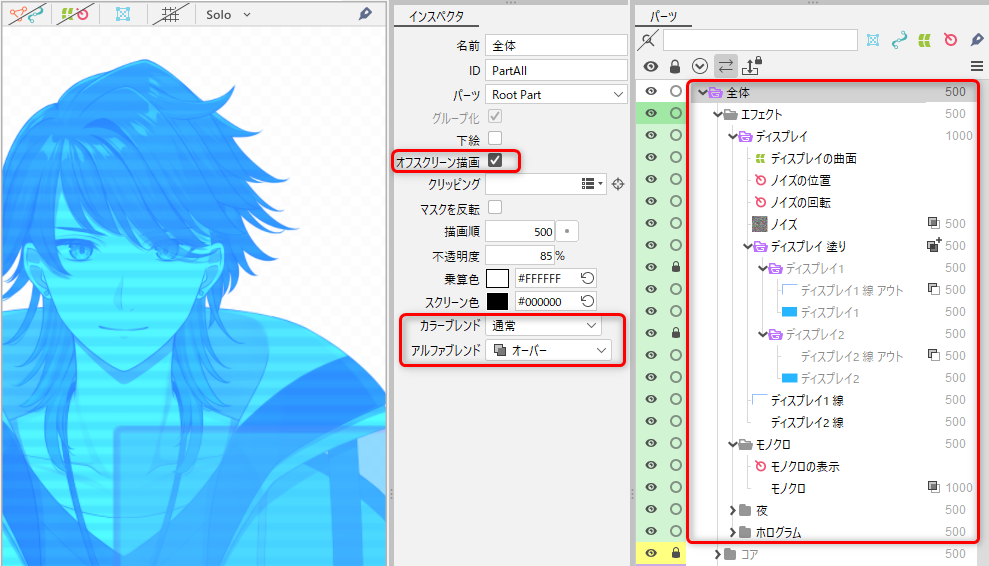
ブレンドモード
Cubism 5.3で新しく追加された高度なブレンドモード*1 を使ったモデルは、5.2までのブレンドモードに比べて描画負荷が増加しフレームレート(fps)に影響します。
*1 「高度なブレンドモード」とは、カラーブレンド「通常」「加算(5.2以前)」「乗算(5.2以前)」以外、アルファブレンド「オーバー」以外のものを指します。
※ブレンドモード機能の詳細は 「ブレンドモード」 をご覧ください。
ブレンドモードの種類
高度なブレンドモードの種類による描画負荷の差はほとんどありません。
アートメッシュの数や大きさ
高度なブレンドモードを使うアートメッシュの数が多くなるほど、描画負荷が増加しフレームレートに影響します。多用には注意してください。
アートメッシュの大きさによる描画コストの差はありません。
オフスクリーン描画
オフスクリーン描画を使ったパーツがあるモデルは、使わないモデルと比べてパフォーマンスに影響します。
ここでのパフォーマンスは「描画負荷」と「メモリ使用量」の2つが関係します。
オフスクリーン描画がパフォーマンスに影響する点としては、下記の2点があります。
| ① | モデルのオフスクリーン描画の使用に起因するもの(モデル制作時点で確定) |
| ② | モデルを動作させる実行環境に起因するもの(動作させる環境により変化) |
※オフスクリーン描画機能の詳細は「オフスクリーン描画 」をご覧ください。
パーツの数
①に該当します。
オフスクリーン描画は使用する数が多くなるほど、描画負荷が増加しフレームレートに影響します。多用には注意してください。
併せて、モデルの構造によってはメモリ使用量が多くなります。
モデルの構造について
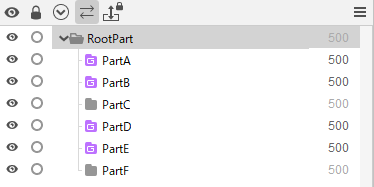
オフスクリーン描画を使用する際、メモリ使用量は親子階層で使用する数と最大の深さによって決まります。
オフスクリーン描画を使用するパーツの親子階層が深くなるような構造のモデルはそれに伴ってメモリ使用量が多くなります。
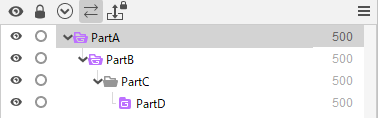
しかし、同じ階層にオフスクリーン描画が並列で存在する場合は、親子階層が深くなる構造のモデルに比べ使用する数が同じでもメモリ使用量が抑えられます。
これらが組み合わさるモデルの場合、下記のようにモデルの構造をうまく利用するとよいでしょう。
1つの階層を深くしてそれぞれにオフスクリーン描画を使用するより、できるだけ階層を浅くし、同じ階層にできるパーツは同じ階層に配置することでメモリ使用量を抑えることができます。
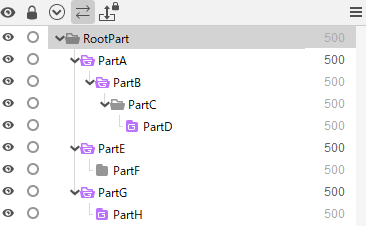
Tips
「並列で済ませられる部分は並列に、どうしても必要な部分だけ深くする」というように、オフスクリーン描画の使用は必要最低限におさめてください。
パーツの大きさ
①に該当します。
オフスクリーン描画を設定したパーツの子となるアートメッシュの大きさについては、パフォーマンスに影響しません。
オフスクリーン描画の有無に関わらず、子となるアートメッシュの描画は1回であり、描画先がオフスクリーンか表示画面かで差がないためです。
モデルを描画する領域の大きさ
②に該当します。
オフスクリーン描画は一般的に、実際にモデルを描画する領域のサイズに合わせて等しく作成・描画され、オフスクリーンに描かれる子のアートメッシュの大きさに関わらずモデルを描画する領域のサイズで統一されています。
そのためソフトウェア内でモデルを描画する領域のサイズが大きくなると、それに比例してメモリ使用量が多くなるのと同時に、描画負荷が増加しフレームレートに影響します。
また、小さいアートメッシュにオフスクリーン描画を多用すると「表示される大きさに反して描画コストが大きくかかる」といったことが起きるため、使用する箇所に注意して利用する必要があります。
なおここではモデルのキャンバスの大きさや、テクスチャアトラスの大きさは影響しません。
ブレンドモードやオフスクリーン描画の負荷の比較
各機能の描画負荷の序列は以下のようになります。
(重) オフスクリーン描画 > 高度なブレンドモード(≒クリッピング)>> 通常のブレンドモード (軽)
ブレンドモードやオフスクリーン描画の統計情報を確認する
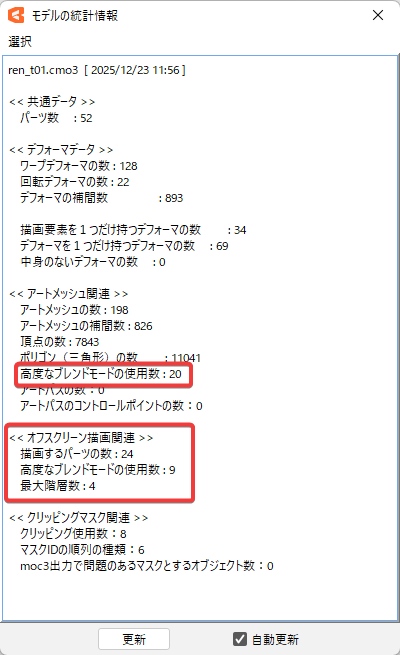
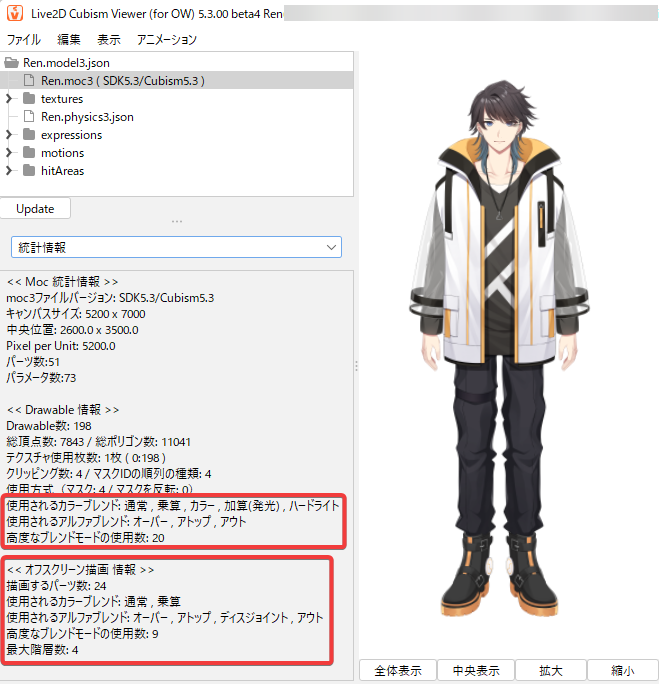
Cubism Editor 5.3.00 beta4より、モデルの統計情報から「高度なブレンドモードの使用数」や「オフスクリーン描画関連」の統計情報が確認できます。
| モデルの統計情報 | Cubism Viewer (for OW) |
 |  |
動作の確認について
ブレンドモード、オフスクリーン描画いずれの機能を使用したモデルは、Live2Dモデルを表示させるPCなどのスペックや、ソフトウェアで実際に表示する画面サイズ(画面解像度)によってパフォーマンスに影響します。
画面サイズについては大きければ大きいほどパフォーマンスに影響します。
Tips
モデルの動作を確認する場合は、必ずnizima LIVEなどモデルを表示させるソフトウェアを動作させる環境で、実際に使うモデルを表示させて確認してください。
まとめ
ブレンドモード、オフスクリーン描画を使用したモデルを制作する際は、どの環境で動作させるモデルなのかを想定するところから始め、その中で最も制約の厳しい環境で動作するモデルを制作しましょう。
実際にモデルを制作する中で気をつけるべきことは以下となります。
注意事項(1)
ブレンドモード、オフスクリーン描画を利用する数を調整する
モデルを表示したときや実際に動かしたときに動作が重い場合は、モデルの統計情報を参照し、以下の数を減らすことが必要になります。
・高度なブレンドモードを使用するオブジェクトの数。
・オフスクリーン描画ありのパーツの数。
注意事項(2)
オフスクリーン描画を利用する場合は階層構造を調整する
オフスクリーン描画を使用する親子階層が深くなるような構造になると、最大の深さと利用する数に伴ってメモリの使用量が多くなります。
実際にモデルを表示する環境でモデルを表示した際にメモリ容量を圧迫している場合は、モデルの統計情報やパーツパレットを参照しながらオフスクリーン描画を使用する親子階層を浅くすることが必要になります。
その他注意事項
モデルを表示する解像度が大きいと、その分「描画負荷」と「メモリ使用量」に影響します。
想定した環境で必要に応じて注意事項(1)と(2)を調整するようにしましょう。
これらを実際にモデルを表示させる環境で、事前に実際に使うモデルを表示させて確認することが重要です。
負荷が確認できるサンプルデータ
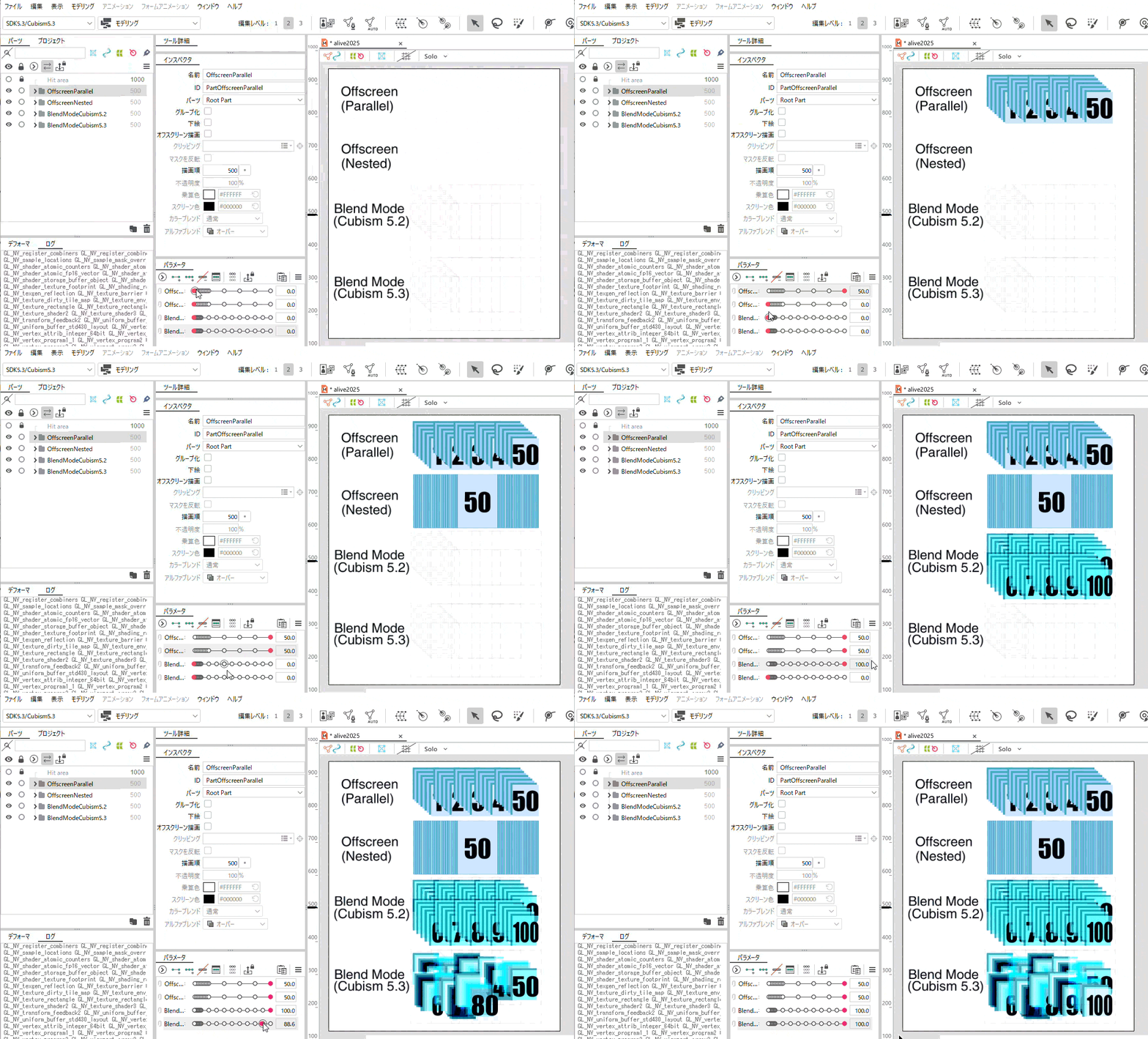
ブレンドモード、オフスクリーン描画を並べた検証用のモデルを用意しております。
実際にモデルを表示させる環境で、負荷を確認できます。
サンプルデータは、こちらからダウンロードできます。
※ダウンロード前に必ず「無償提供マテリアルの使用許諾契約書」をご確認下さい。
【alive 2025】デザイナー必見!処理負荷を最適化し、表現力を最大化するLive2Dモデルの制作テクニック
こちらの動画は、『alive 2025』のセッションのアーカイブです。
Cubism5.3新機能の紹介や負荷に関しての内容となっておりますので併せてご覧ください。