








ガイド機能
最終更新: 2025年12月9日
Cubism 5.4 alphaを公開中です。 alpha版公開のお知らせについてはこちら
モデリングワークスペースのビューエリアにガイド線を引く方法を解説します。
ガイド線の追加方法
コンテキストメニュー
ビュー上で右クリックをすると、コンテキストメニューが表示されます。
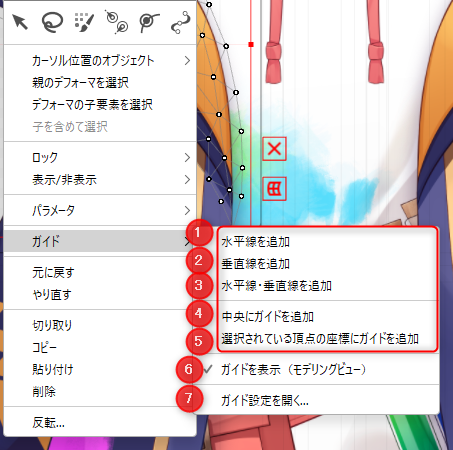
[ガイド]を選択すると、ガイドの追加方法が選択できます。
| No. | 項目 | 詳細 |
|---|---|---|
| 1 | 水平線を追加 | クリックした位置を基準に、水平方向にガイド線を追加します。 |
| 2 | 垂直線を追加 | クリックした位置を基準に、垂直方向にガイド線を追加します。 |
| 3 | 水平線・垂直線を追加 | クリックした位置を基準に、水平・垂直にガイド線を追加します。 |
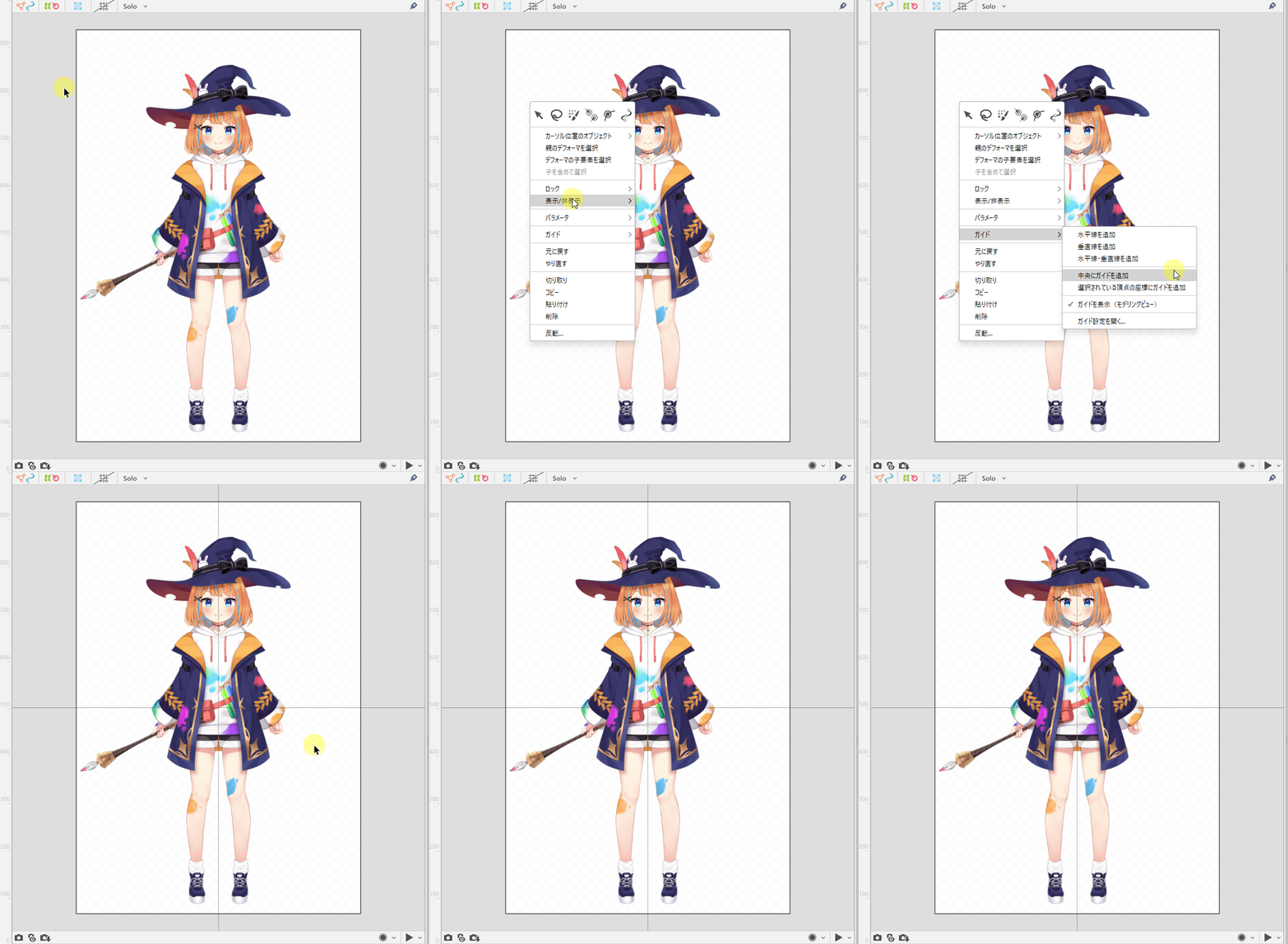
| 4 | 中央にガイドを追加 | キャンバスの中央に水平・垂直にガイド線を追加します。 |
| 5 | 選択されている頂点の座標にガイドを追加 | 選択した頂点をもとにガイド線を追加します。 |
| 6 | ガイドを表示(モデリングビュー) | チェックを入れると、モデリングビューで設定したガイドを表示できます。 |
| 7 | ガイド設定を開く | ガイド設定のダイアログを開きます。 |
追加例:中央にガイドを追加
ガイドメニュー
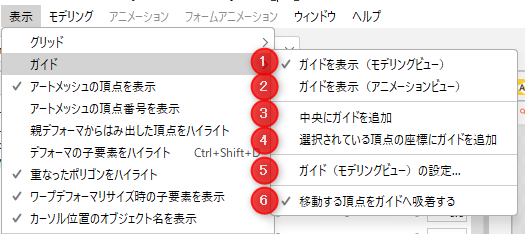
[表示]メニュー→[ガイド]から、ガイドの各種設定ができます。
| No. | 項目 | 詳細 |
|---|---|---|
| 1 | ガイドを表示(モデリングビュー) | チェックを入れると、モデリングビューで設定したガイドを表示できます。 |
| 2 | ガイドを表示(アニメーションビュー) | アニメーションビューでガイドが表示できます。 ※(モデリングビューで設定したガイドではなく固有のガイドです。) |
| 3 | 中央にガイドを追加 | キャンバスの中央に水平・垂直にガイド線を追加します。 |
| 4 | 選択されている頂点の座標にガイドを追加 | 選択した頂点をもとにガイド線を追加します。 |
| 5 | ガイド(モデリングビュー)の設定 | ガイド設定のダイアログを開きます。 |
| 6 | 移動する頂点をガイドに吸着する | チェックを入れると、動かしている頂点をガイドに吸着できるようになります。 |
Tips
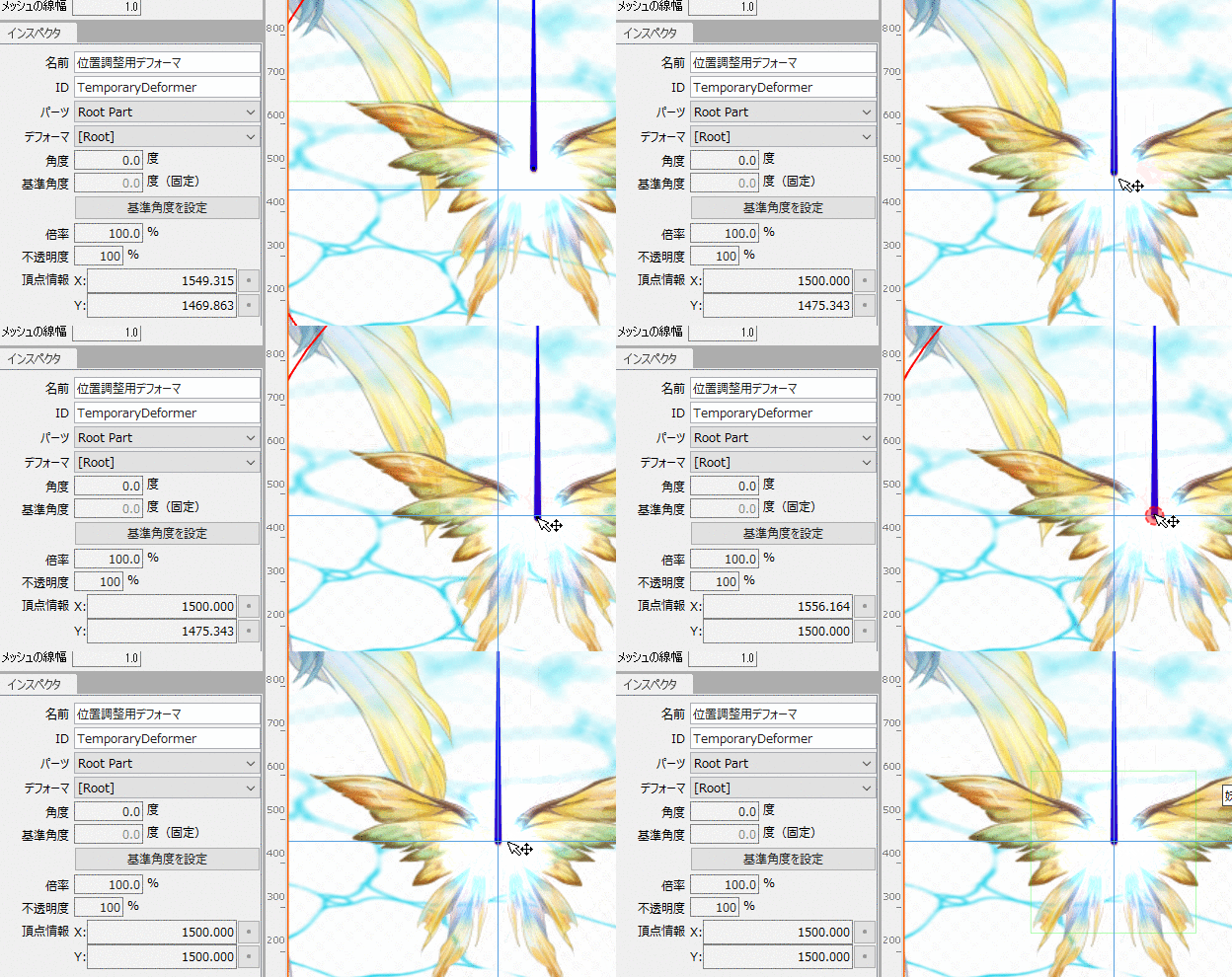
[移動する頂点をガイドに吸着する]機能は、頂点をドラッグしてガイド線に重ねると、線が「緑色」に変化して吸着した状態になります。 これにより、ガイド設定の[位置]にきれいに合わせることができます。
Tips
ガイドのメニュー内にある項目は、ショートカットを割り当てることができます。
ガイド設定
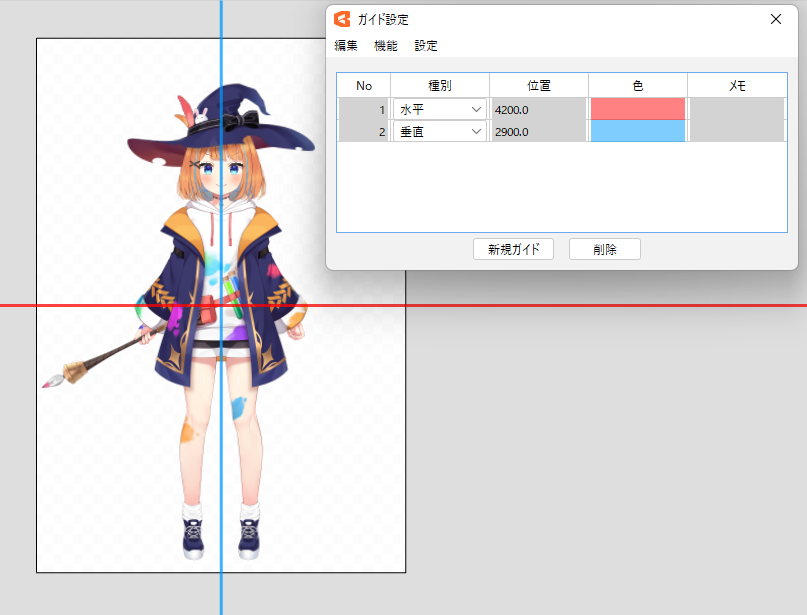
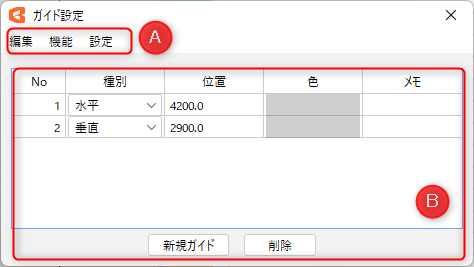
[ガイド設定]ダイアログでは、ガイド線の色や位置などをカスタマイズできます。
[表示]メニュー→[ガイド]→[ガイド(モデリングビュー)の設定] から、[ガイド設定]ダイアログを開きます。
または、右クリック→[ガイド]→[ガイド設定を開く]からもダイアログを開くことができます。
A.メニュー
| 項目 | 詳細 |
|---|---|
| 編集 | 元に戻す: 最後に行った操作の直前の状態に戻します。 やり直す: [元に戻す]で一段階戻る前に行った操作を実行します。 |
| 機能 | 全てのガイドの色を変更: 全てのガイドの色を任意の色に変更します。 |
| 設定 | ガイド線のデフォルト色: ガイド線を作成する際のデフォルトの色を設定します。 |
B.設定項目
| 項目 | 詳細 |
|---|---|
| No | 設定されているガイドの数を表示します。 |
| 種別 | [水平]か[垂直]を選択してガイドの方向を設定します。 |
| 位置 | 数値をドラッグしてガイドの位置を調整します。 |
| 色 | 色の部分をクリックすると、色の設定画面が開きます。 |
| メモ | ガイド線にメモを記載することができます。 |
| 新規ガイド | 新規のガイド線を追加します。 |
| 削除 | 選択しているガイド線を削除します。(複数選択可) |
この記事はお役に立ちましたか?
はいいいえ