








URP用プロジェクトへのインポートと設定
最終更新: 2026年1月8日
ここでは Universal Render Pipeline(以下URP)のプロジェクトを作成して、Cubism 5 SDK for Unity R5 beta 3 のインポートとCubismモデルを利用するための設定をする方法を解説します。
使い方
Unity Hubで新規プロジェクト作成から、テンプレートをUniversal 2D あるいは Universal 3D を選択します。
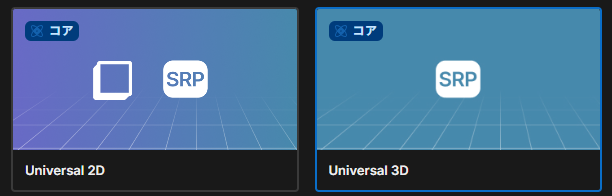
プロジェクトが作成されたら、Project Settingsを開いてください。
まずは 左側のリストからQuality をクリックし、開発を予定しているプラットフォームのRender Pipelineアセットを確認します。
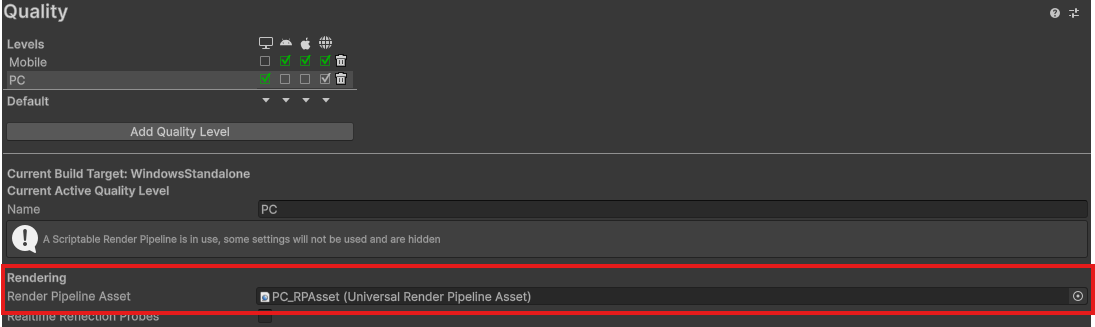
設定されていなければ左側のリストから Graphics をクリックし、 Default Render Pipeline を確認します。

パッケージのインポートと設定
Cubism 5 SDK for Unity R5 beta3をダウンロードページから取得し、Unity Editorにインポートします。
インポートが完了したら、確認したUniversal Renderer Pipelineアセットを開き、Renderer Listに CubismURPRenderer.asset を設定します。他のUniversal Renderer Dataアセットが不要であれば、CubismURPRenderer.assetをDefaultに設定の上、リストから削除してください。

なお、複数のUniversal Renderer Dataアセットが登録されている場合、CubismURPRenderer.assetをDefaultに設定しなければSceneビューでのCubismモデルの描画は出来ません。
注意事項
Universal Renderer PipelineアセットにHDRが設定されている場合はHDR Precisionをご確認ください。
HDR Precisionを32bitsに設定した場合、背景が黒一色になり、正常に合成出来ないことがあります。
HDRを利用したい場合は、HDR Precisionを64bitsに設定することで正常に描画が出来るようになります。
設定についてはUnity公式マニュアルの Manual: Universal Render Pipeline asset reference for URP 及び Manual: Display advanced properties in a URP Asset をご確認ください。
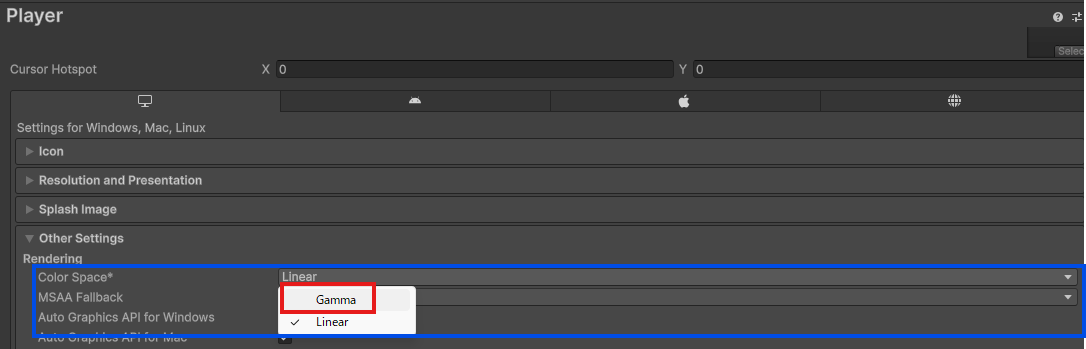
Cubism Editorと同等の表現を行うにはHDRを無効、かつColor SpaceをGammaに設定する必要があります。
Color Space は 左側のリストからPlayer をクリックし、 Other Settings から設定してください。
シーンでの利用
まずはカメラのRendererを設定します。CubismURPRenderer がDefaultに設定されている場合は特に設定は不要です。
Defaultに設定されていない場合は、画像のようにプルダウンから CubismURPRenderer を設定してください。
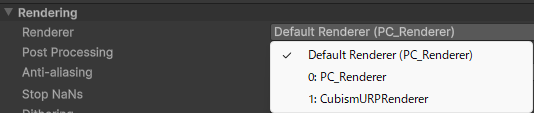
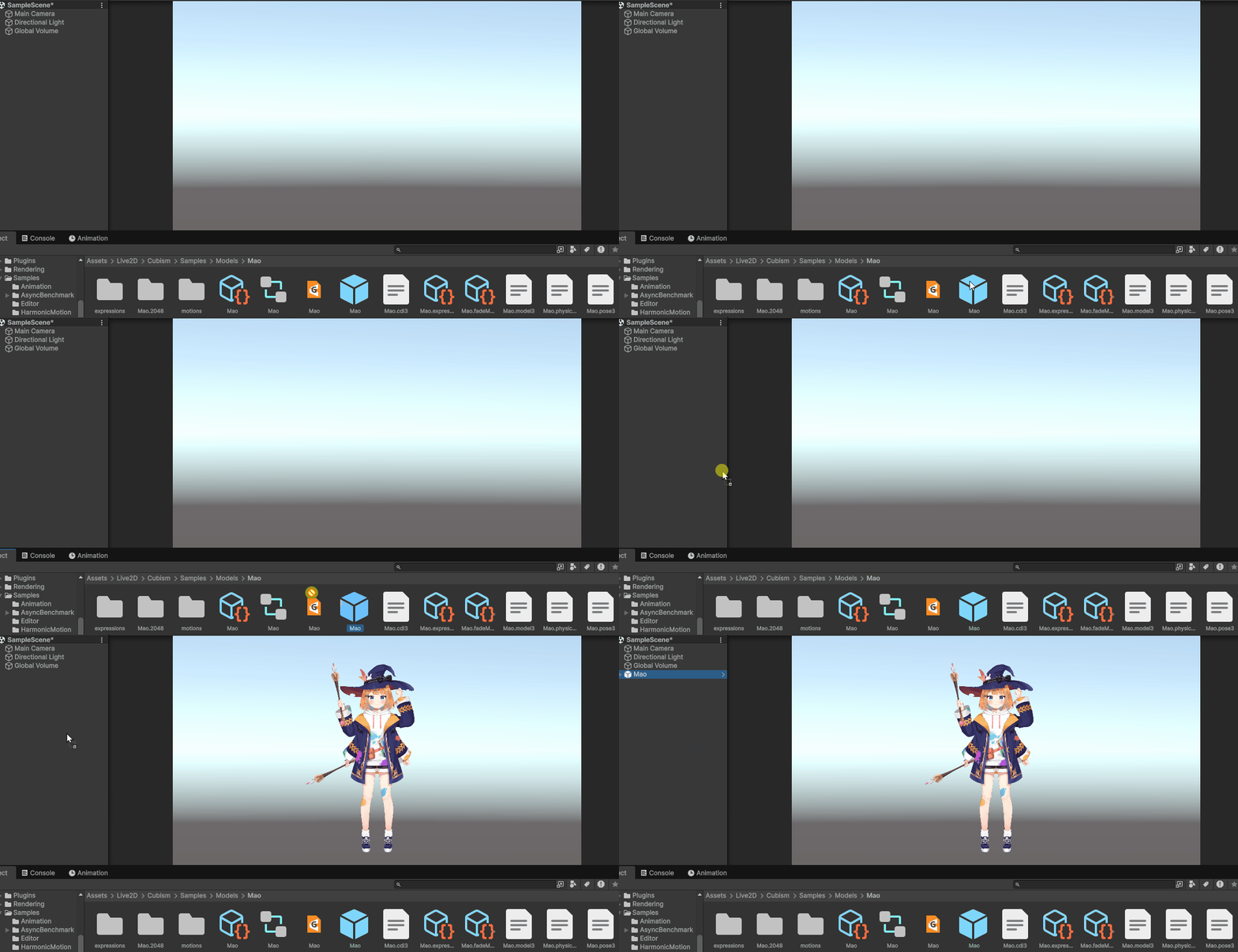
その後、任意のモデルPrefabをシーンに配置するとモデルが描画されます。
ビルドについて
ブレンドモードを利用するマテリアルをShader Variantsで事前に生成するため、使用する環境によってはビルド時間が以前と比べて大幅に増大する可能性があります。
明らかに使用しないマテリアルやブレンドモードが存在する場合、ビルド時に不要なマテリアルをStripするように設定することでビルド時間を抑えることが出来ます。
その他の注意事項など、詳しくは「Built-in Render PipelineからURPへの移行について」または「カスタムレンダーパスでの描画について」をご確認ください。