








关于Cubism控制器
最終更新: 2020年11月23日
您可以从Adobe After Effects的控制面板或时间线追加键,我们将向您解释使用Cubism控制器进行编辑的便捷方法。
Cubism控制器的显示
通过使用Cubism控制器进行操作,您可以像Cubism时间线一样插入关键帧。
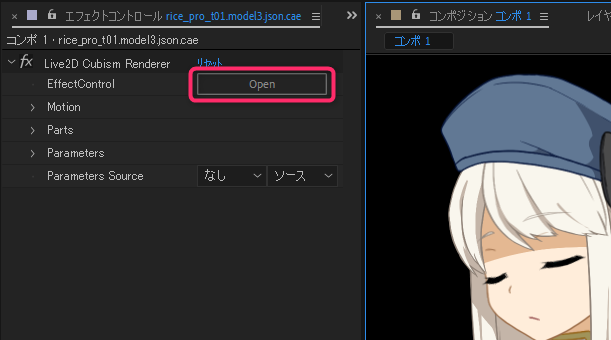
点击红框中的“Open”,显示[Cubism控制器]。
您也可以从效果控件面板或时间线面板中打开它。
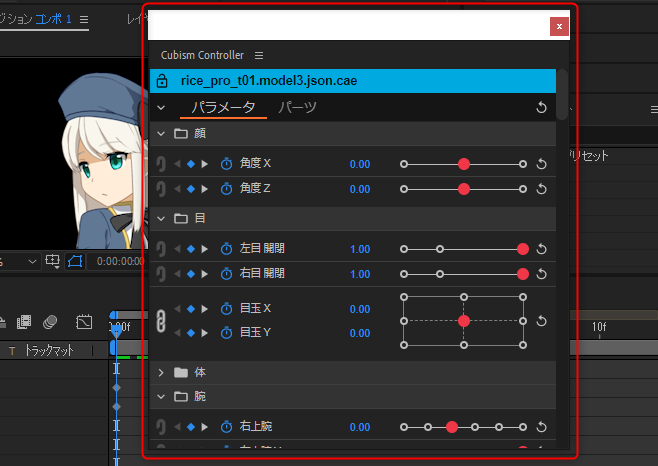
参数和部件以树状显示,您还可以操作滑块。
参数连接和键的按右键吸附也被再现,几乎可以进行与Cubism时间线相同的操作。
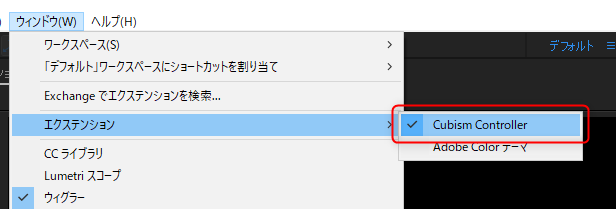
如果未显示Cubism控制器,请确保选中[Window]菜单 → [Extension] 中的[Cubism Controller]。
关于Cubism控制器
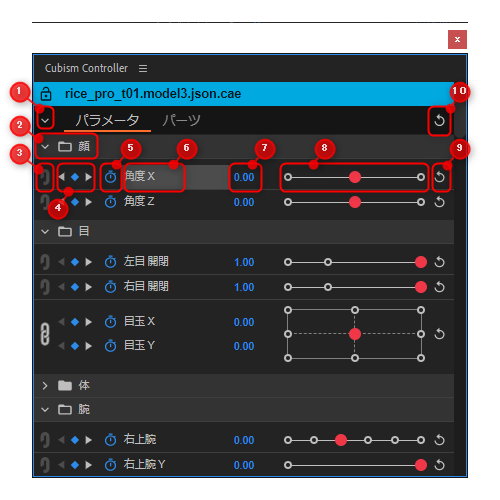
说明Cubism控制器中的功能。
参数
| No. | 项目 | 细节 |
|---|---|---|
| ① | 切换 | 在参数和部件之间切换。 |
| ② | 全部打开/全部关闭 | 打开或关闭参数文件夹中的所有组。 |
| ③ | 参数组 | 打开和关闭参数文件夹中的组。 |
| ④ | 连接按钮 | 与下面置入的参数连接。 不能跨文件夹连接。 |
| ⑤ | 关键帧的追加/移动按钮 | 通过中心的菱形按钮在After Effects时间线中的播放头位置追加键。 使用左右三角形按钮移动到前后键。 |
| ⑥ | 关键帧创建按钮 | 能够将键追加到After Effects时间线。 |
| ⑦ | 参数名称 | 显示参数名称。 |
| ⑧ | 数值Editor | 直接输入值,变更参数值。 您也可以通过拖动来变更值。 ·通过[Shift] + 拖动以10倍速度变更值 ·通过[Ctrl] + 拖动以0.1倍速度变更值 |
| ⑨ | 滑块 | 拖动滑块以变更参数值。 |
| ⑩ | 参数值重置按钮 | 将参数值分别恢复为的默认值。 |
| ⑪ | 参数值的批量重置按钮 | 重置所有参数的值并将其恢复为默认值。 |
| ⑫ | 层显示锁定 | 锁定时,即使您选择另一个层,显示也不会切换。 |
部件
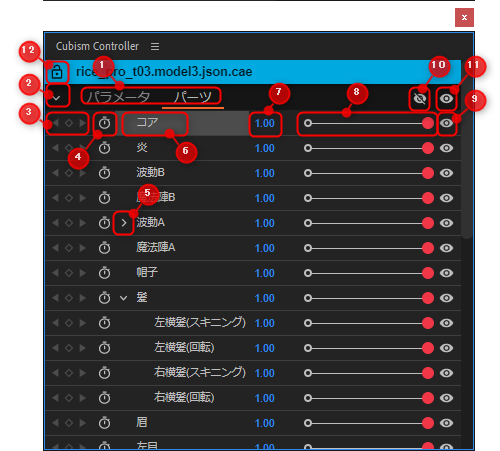
| No. | 项目 | 细节 |
|---|---|---|
| ① | 切换 | 在参数和部件之间切换。 |
| ② | 全部打开/全部关闭 | 打开或关闭参数文件夹中的所有组。 |
| ③ | 关键帧的追加/移动按钮 | 通过中心的菱形按钮在After Effects时间线中的播放头位置追加键。 使用左右三角形按钮移动到前后键。 |
| ④ | 关键帧创建按钮 | 能够将键追加到After Effects时间线。 |
| ⑤ | 打开/关闭部件 | 打开和关闭部件。 |
| ⑥ | 部件名称 | 显示部件名称。 |
| ⑦ | 数值Editor | 直接输入数值,变更部件的不透明度值。 您也可以通过拖动来变更值。 ·通过[Shift] + 拖动以10倍速度变更值 ·通过[Ctrl] + 拖动以0.1倍速度变更值 |
| ⑧ | 滑块 | 拖动滑块以变更部件的不透明度值。 |
| ⑨ | 显示/隐藏部件按钮 | 单独显示或隐藏部件。 您可以通过拖动来切换。 |
| ⑩ | 部件的批量隐藏按钮 | 批量隐藏所有部件。 |
| ⑪ | 部件的批量隐藏按钮 | 批量显示所有部件。 |
| ⑫ | 层显示锁定 | 锁定时,即使您选择另一个层,显示也不会切换。 |
TIPS
未部件化的物体不会出现在部件标签中。
在Cubism Editor中,为每个角色构成元素(眼睛、鼻子等)创建一个部件文件夹,将要显示的物体放入其中。
面板对接
Cubism控制器面板可以对接到After Effects面板上。
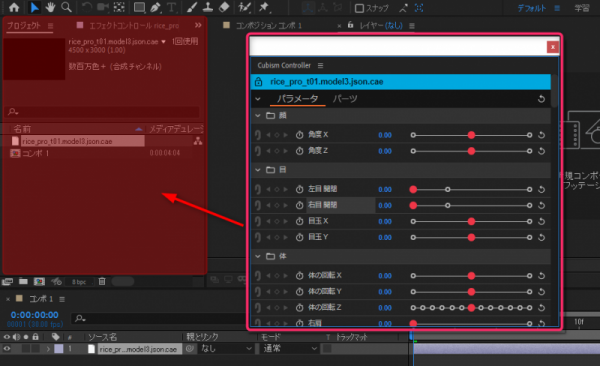
请将它置入您需要的任何地方。
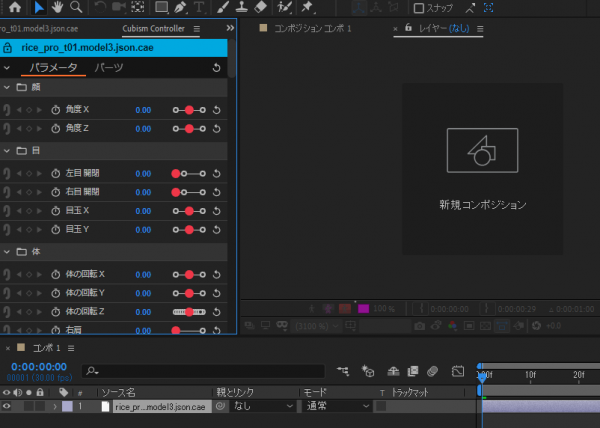
Cubism控制器显示切换
如果您导入多个模型并对其进行处理,则需要显示每一层的控制器。
您可以通过直接选择要显示控制器的层、或单击下图中的[Open]按钮来切换显示。
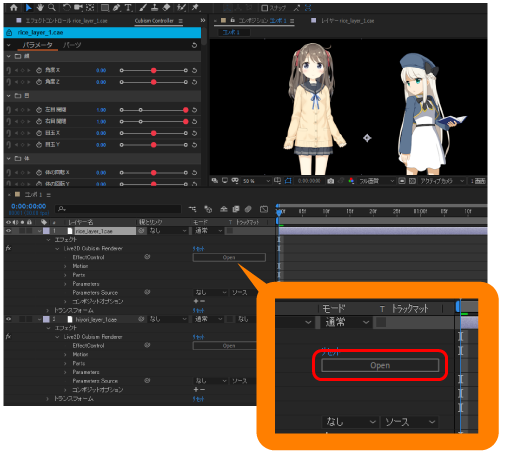
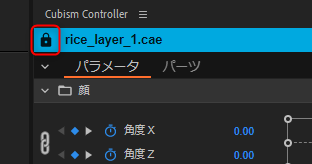
锁定操作对象层
如果单击标题栏左端的锁定图标按钮,即使选择其他层也不会切换显示。
这确保了锁定的Cubism控制器仅在锁定层上运行。
关于Cubism AE Plugin R1以前的Cubism控制器
说明Cubism AE Plugin R1以前的Cubism控制器中的功能。
* Cubism AE Plugin R2或更高版本中,Cubism控制器的可操作性有了显着提高,所以请尝试最新版本。
参数
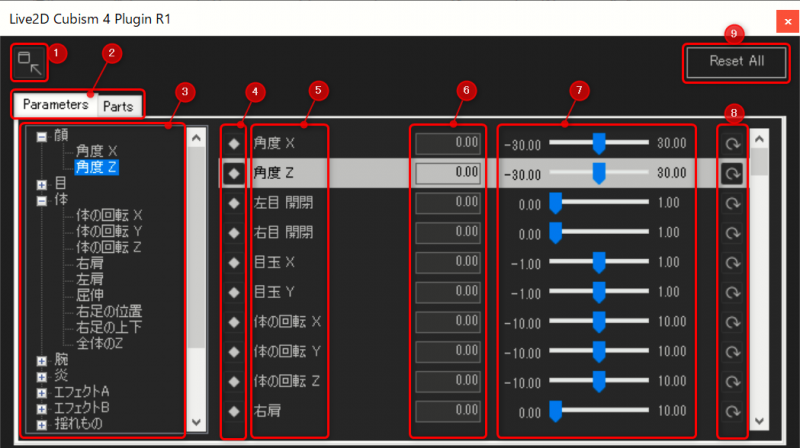
| No. | 项目 | 细节 |
|---|---|---|
| ① | Cubism控制器最小化按钮 | 最小化Cubism控制器。 再次单击以将其恢复为原始大小。 |
| ② | 切换标签 | 使用标签在参数和部件之间切换。 |
| ③ | 参数展开树 | 参数以树的形式显示并且可以展开。 通过导入cdi3.json,再现了动画视图上的名称。 |
| ④ | 追加关键帧按钮 | 在After Effects时间线中的播放头位置追加键。 |
| ⑤ | 参数名称 | 显示参数ID。 |
| ⑥ | 数值输入框 | 直接输入值,变更参数值。 |
| ⑦ | 滑块 | 拖动滑块以变更参数值。 |
| ⑧ | 参数值重置按钮 | 将参数值分别恢复为的默认值。 |
| ⑨ | 参数值的批量重置按钮 | 重置所有参数的值并将其恢复为默认值。 |
部件
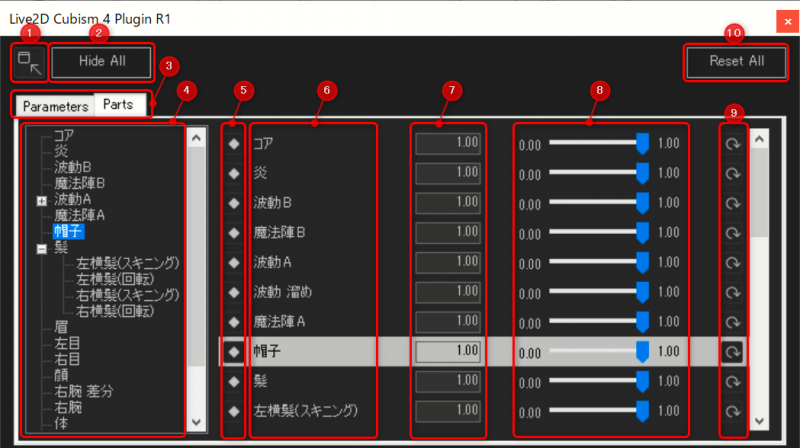
| No. | 项目 | 细节 |
|---|---|---|
| ① | Cubism控制器最小化按钮 | 最小化Cubism控制器。 再次单击以将其恢复为原始大小。 |
| ② | 部件的批量隐藏按钮 | 批量隐藏所有部件。 |
| ③ | 切换标签 | 使用标签在参数和部件之间切换。 |
| ④ | 参数展开树 | 部件以树的形式显示并且可以展开。 通过导入cdi3.json,再现了动画视图上的名称。 |
| ⑤ | 追加关键帧按钮 | 在After Effects时间线中的播放头位置追加键。 |
| ⑥ | 部件名称 | 显示部件ID。 |
| ⑦ | 数值输入框 | 直接输入数值,变更部件的数值。 |
| ⑧ | 滑块 | 拖动滑块以变更部件的不透明度值。 |
| ⑨ | 部件重置按钮 | 将部件的值分别恢复为默认值。 |
| ⑩ | 部件批量重置按钮 | 重置所有部件的值,并将其恢复为默认值。 |
请问这篇文章对您有帮助吗?
是否