








载入和设置URP项目
最終更新: 2026年1月8日
这里介绍如何创建Universal Render Pipeline(URP)项目,载入Cubism 5 SDK for Unity R5 beta 3以及设置Cubism模型。
用法
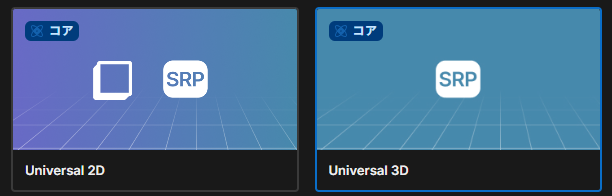
在Unity Hub中创建一个新项目,然后选择Universal 2D或Universal 3D模板。
项目创建完成后,请打开Project Settings。
首先,单击左侧列表中的“Quality ”,然后确认您计划开发的平台的Render Pipeline资产。
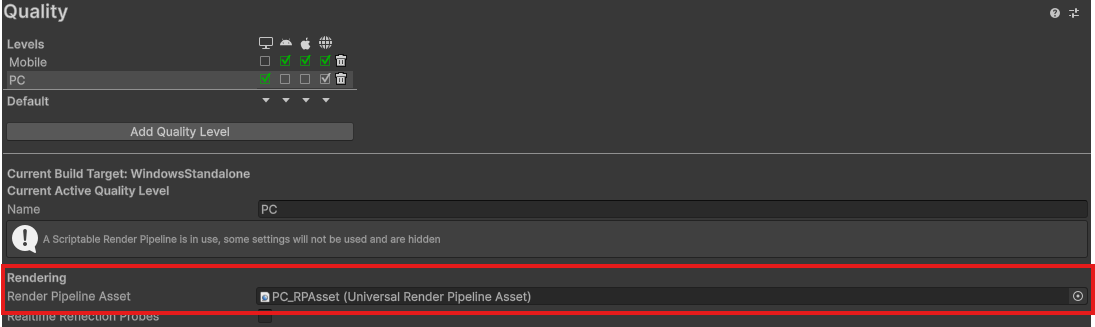
如果尚未设置,请单击左侧列表中的“Graphics ”,然后确认Default Render Pipeline 。

载入和配置软件包
从下载页获取Cubism 5 SDK for Unity R5 beta3,并将其载入Unity Editor。
载入完成后,打开您确认的Universal Renderer Pipeline资产,并在Renderer List中设置CubismURPRenderer.asset。如果您不需要其他Universal Renderer Data资产,请将CubismURPRenderer.asset设置为Default,并将其从列表中删除。

如果注册了多个Universal Renderer Data资产,除非将CubismURPRenderer.asset设置为Default,否则您将无法在Scene视图中绘制Cubism模型。
注意事项
如果Universal Renderer Pipeline资产已设置HDR,请确认HDR Precision。
如果将HDR Precision设置为32bits,背景可能会变成纯黑色,并且可能无法正确合成。
如果要使用HDR,可以将HDR Precision设置为64bits以确保正常绘制。
有关设置的详细信息,请确认Unity官方手册的Manual: Universal Render Pipeline asset reference for URP及Manual: Display advanced properties in a URP Asset
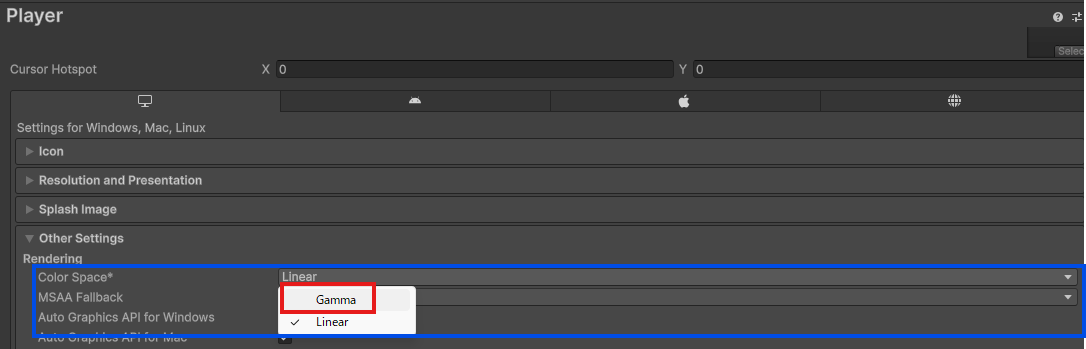
要达到与Cubism Editor相同的表达,您需要禁用HDR并将Color Space设置为Gamma。
要设置Color Space,请单击左侧列表中的Player ,然后在Other Settings 中进行设置。
在场景中使用
首先,设置相机的Renderer。
如果CubismURPRenderer 设置为Default,则无需进行任何特殊设置。
如果未设置为Default,请如图所示从下拉菜单中设置CubismURPRenderer 。
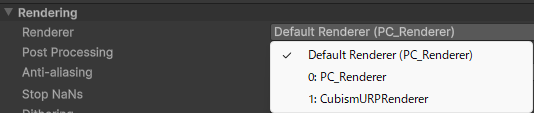
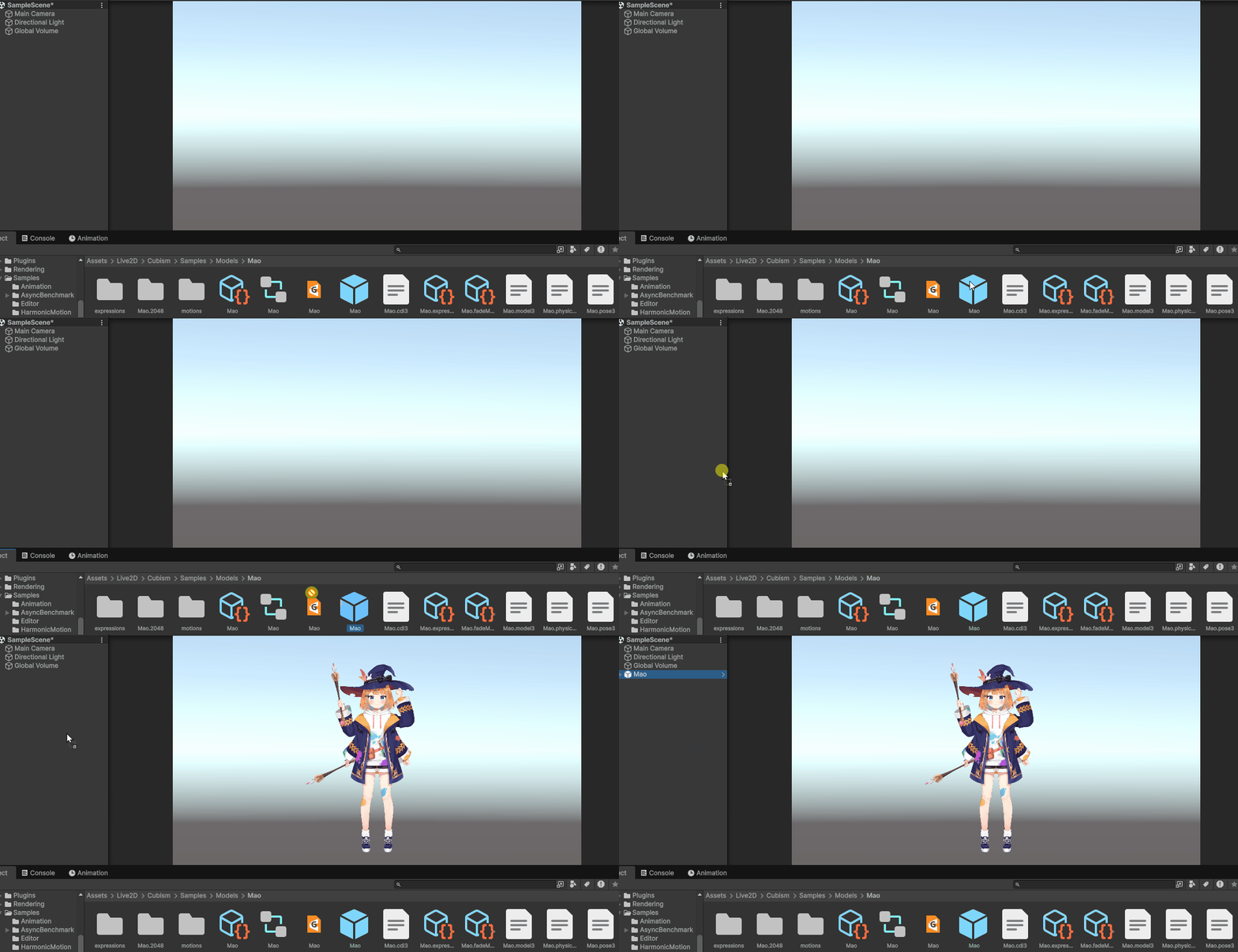
之后,您将任意模型Prefab置入场景中,模型就会被绘制出来。
关于构建
使用混合模式的材质是预先通过Shader Variants生成的,因此根据您的环境,构建时间可能会比以前的版本显著增加。
如果存在不会使用的材质或混合模式,可以通过设置构建时Strip不必要的材质,从而减少构建时间。
有关其他注意事项等的详细信息,请参考“关于从Built-in Render Pipeline迁移到URP”或“关于使用自定义渲染通道的绘制”。