








アートメッシュの編集方法
最終更新: 2026年1月9日
アートメッシュ編集では任意のアートメッシュを選択してアートメッシュの表示/非表示を切り替えることができます。
注意事項
無許可での改変は権利を侵害する可能性があります。 アートメッシュの表示・非表示などを編集する際には、必ずモデルの権利者の方に許諾を得てください。
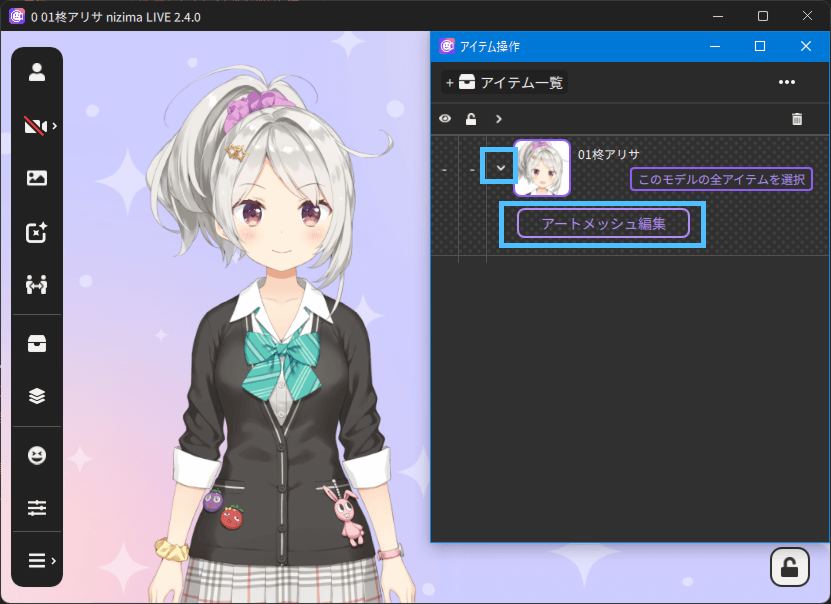
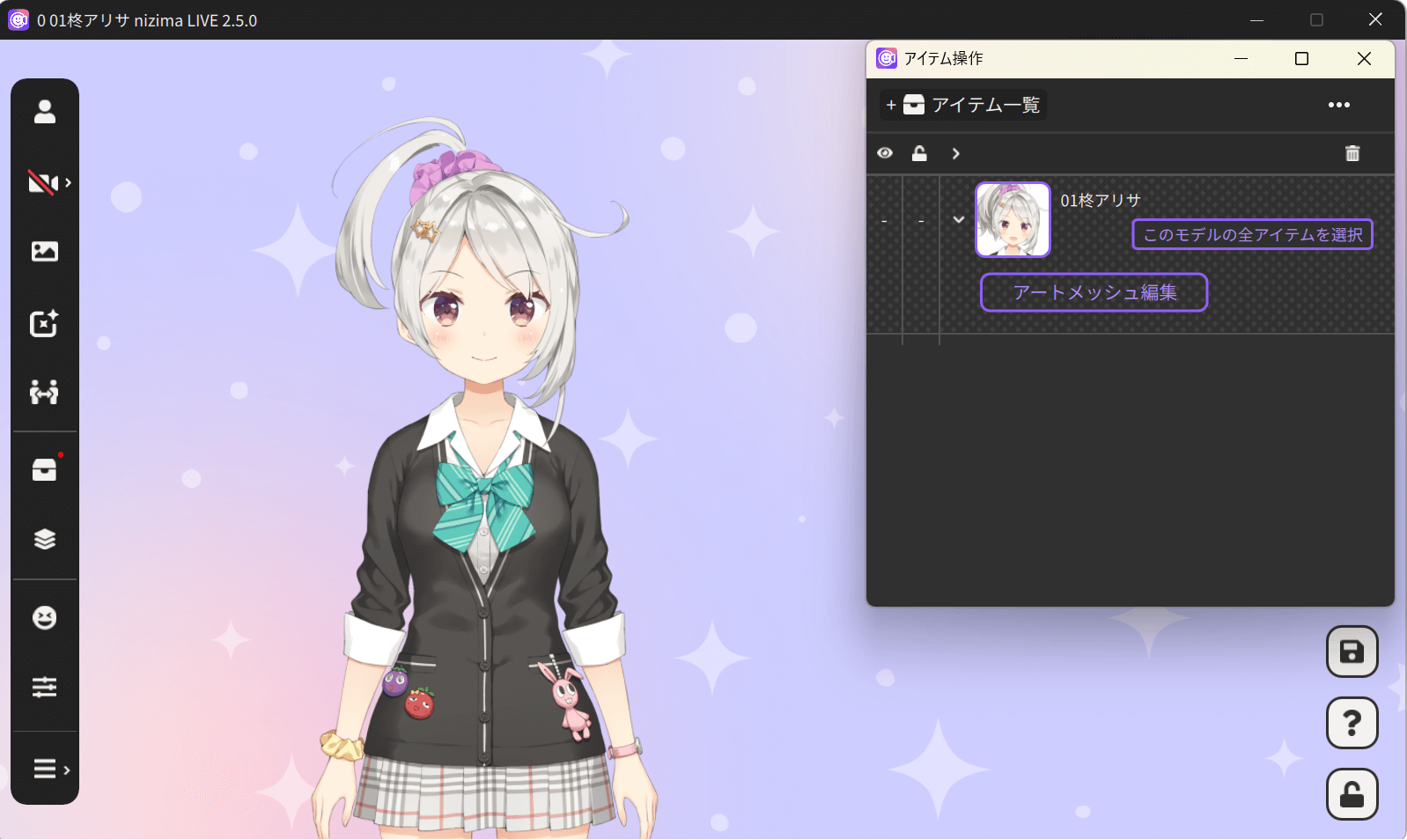
アイテム一覧のモデルアイコンの左にあるvアイコンをクリックすると表示されるアートメッシュ編集ボタンを選択します。
パーツタブから選択する方法
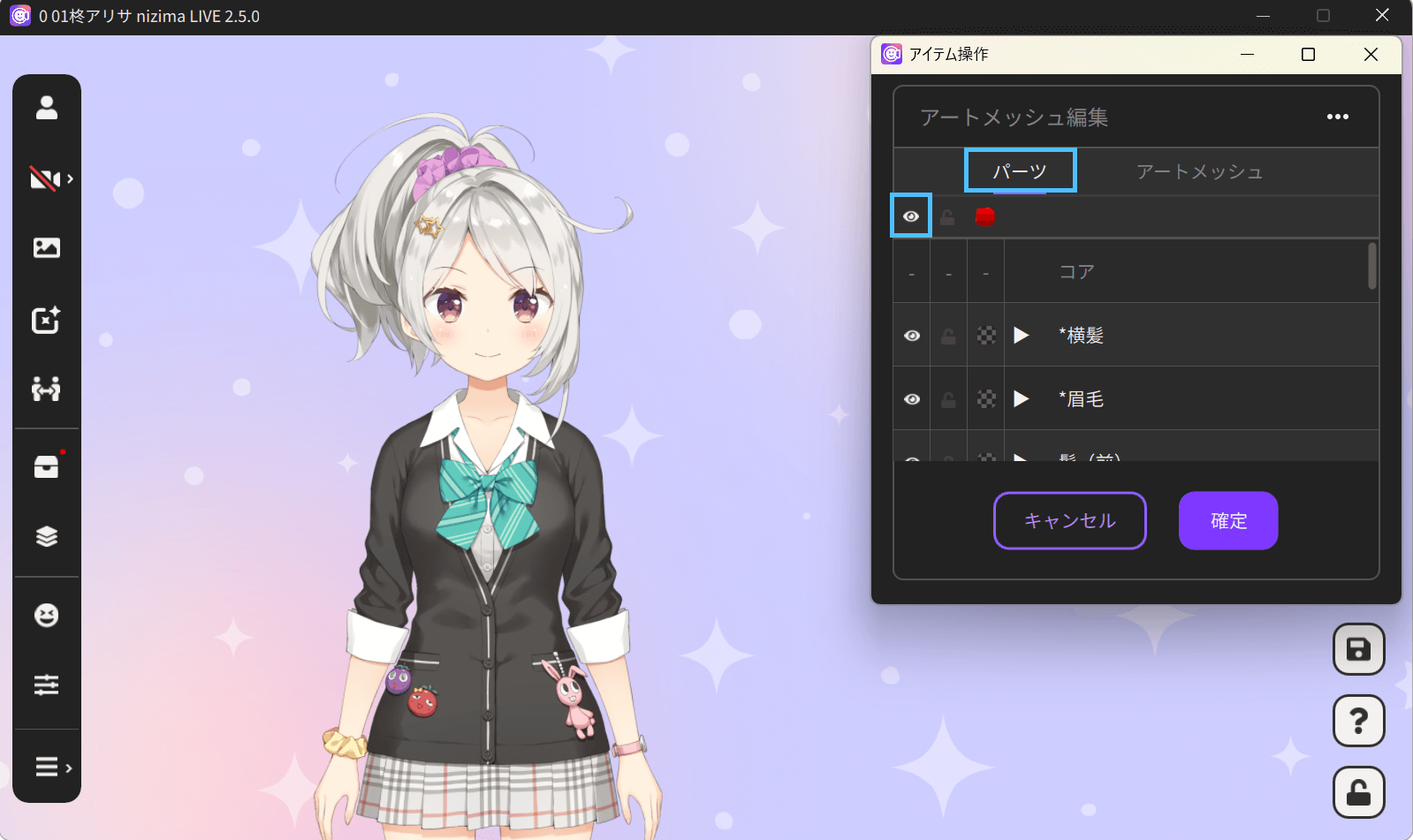
パーツ一覧のヘッダ部分にある表示アイコンをOFFにすると、すべてのアートメッシュを一括で非表示にできます。
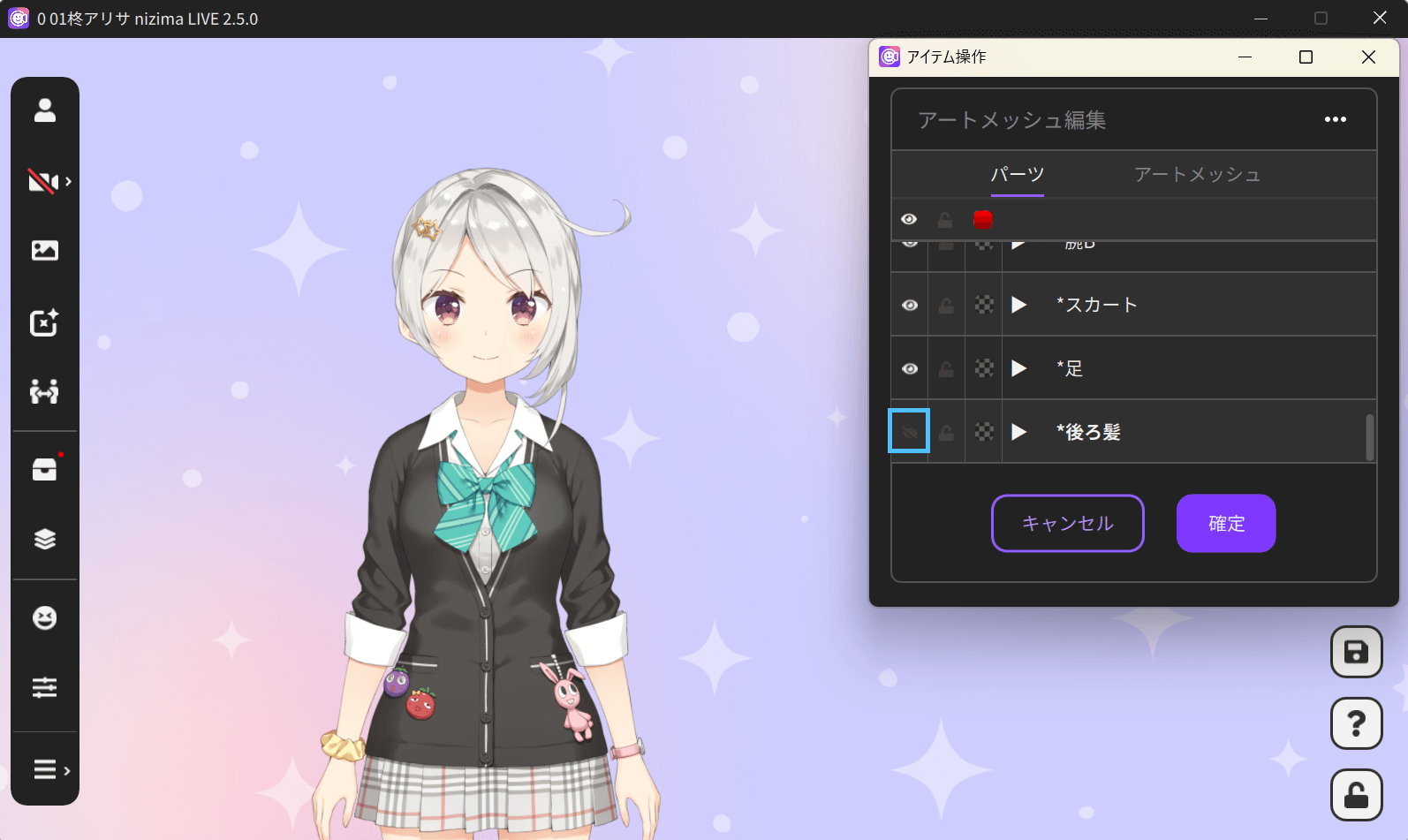
パーツ横の表示アイコンをOFFにすると、そのパーツフォルダが非表示になります。
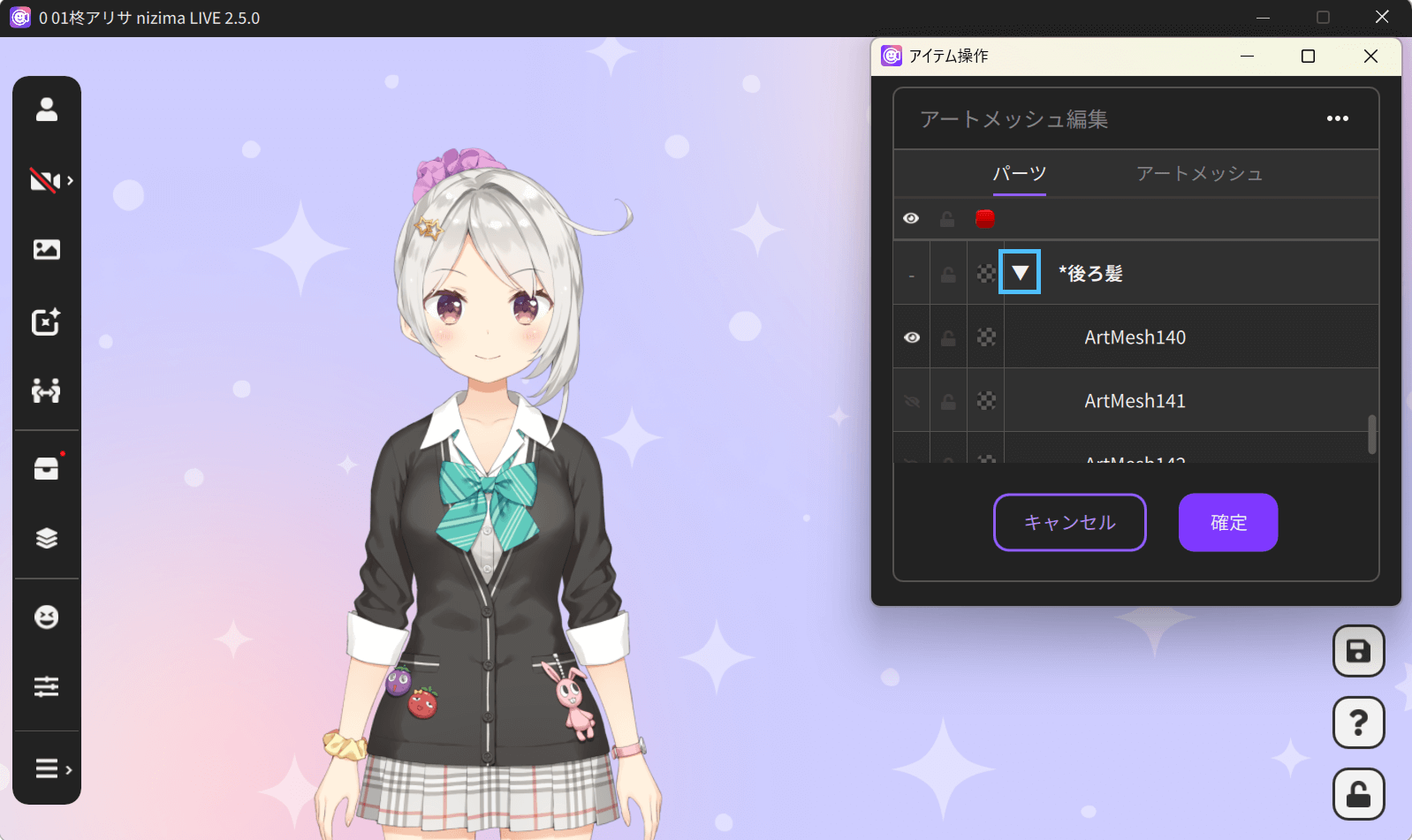
さらに細かくパーツの表示を切り替えたい場合は、パーツ横にある三角アイコンをクリックします。 パーツフォルダ内のアートメッシュが表示されるので、個別に表示/非表示を切り替えることができます。
アートメッシュタブから選択する方法
アートメッシュタブを開いた状態で、非表示にしたい任意のアートメッシュを選択します。メインウィンドウのモデルを直接クリックすることで選択できます。
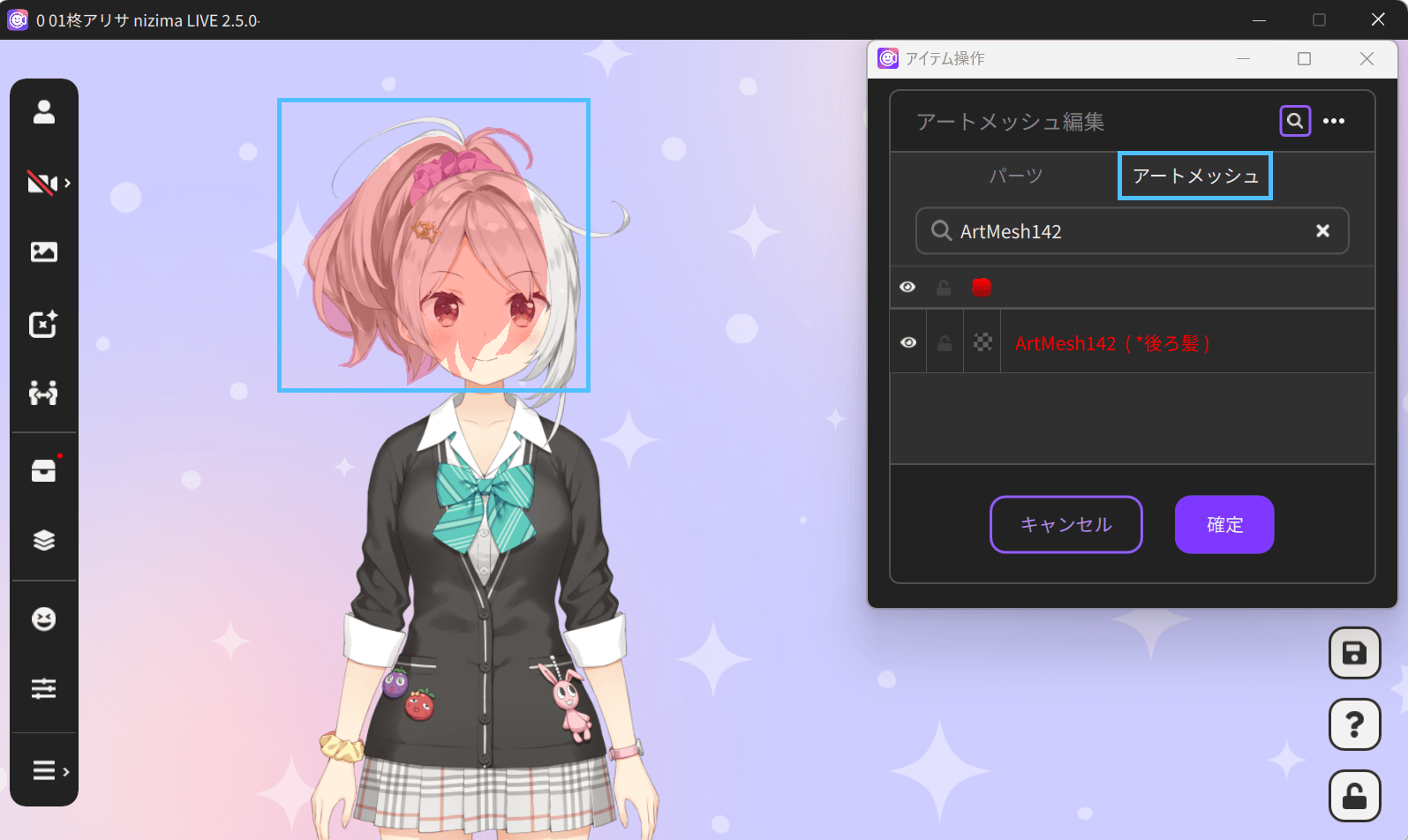
選択中のアートメッシュが表示されるので表示アイコンをOFFにすると、アートメッシュが非表示になります。
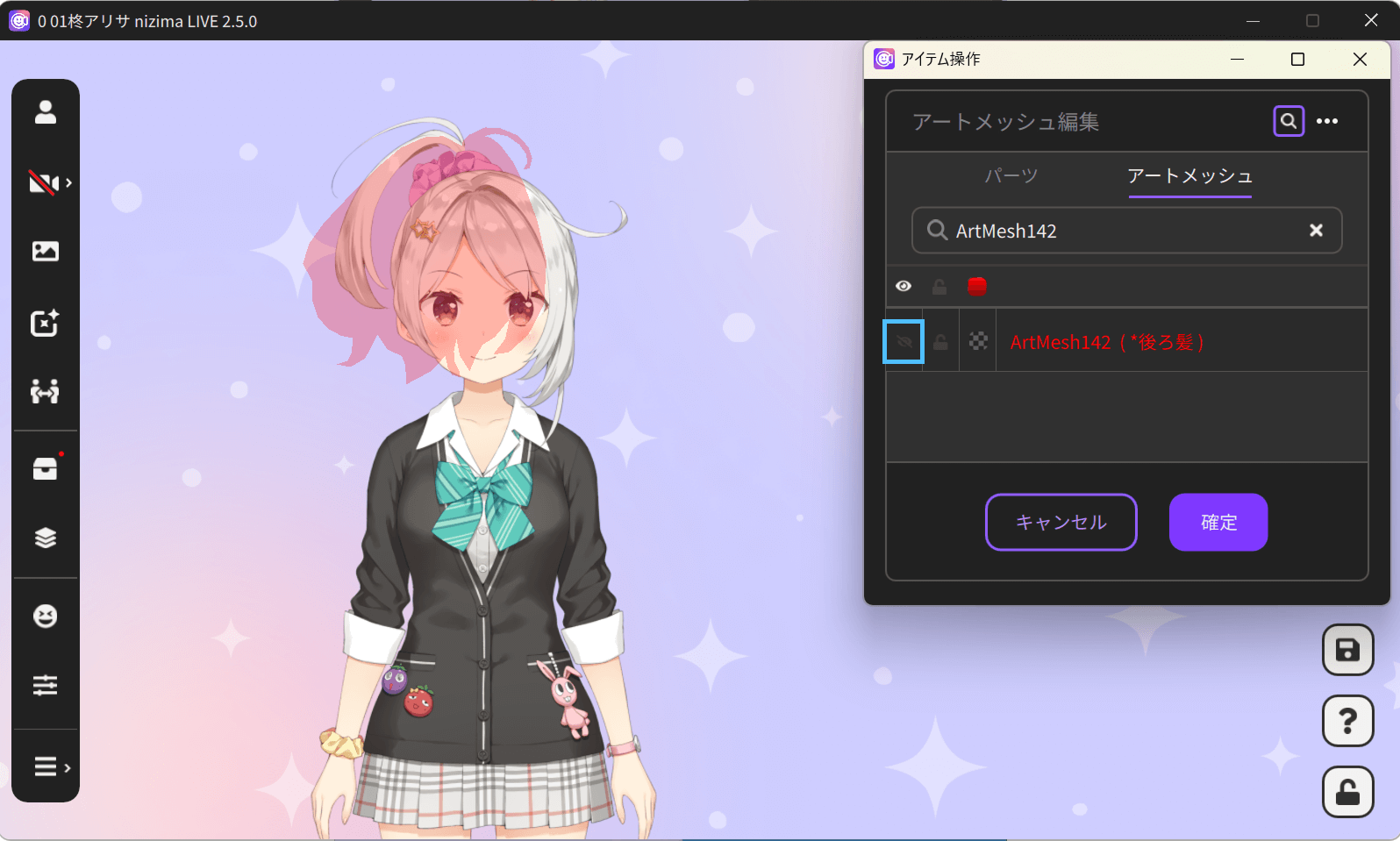
その状態で確定を押すと完了します。
パーツの色変え
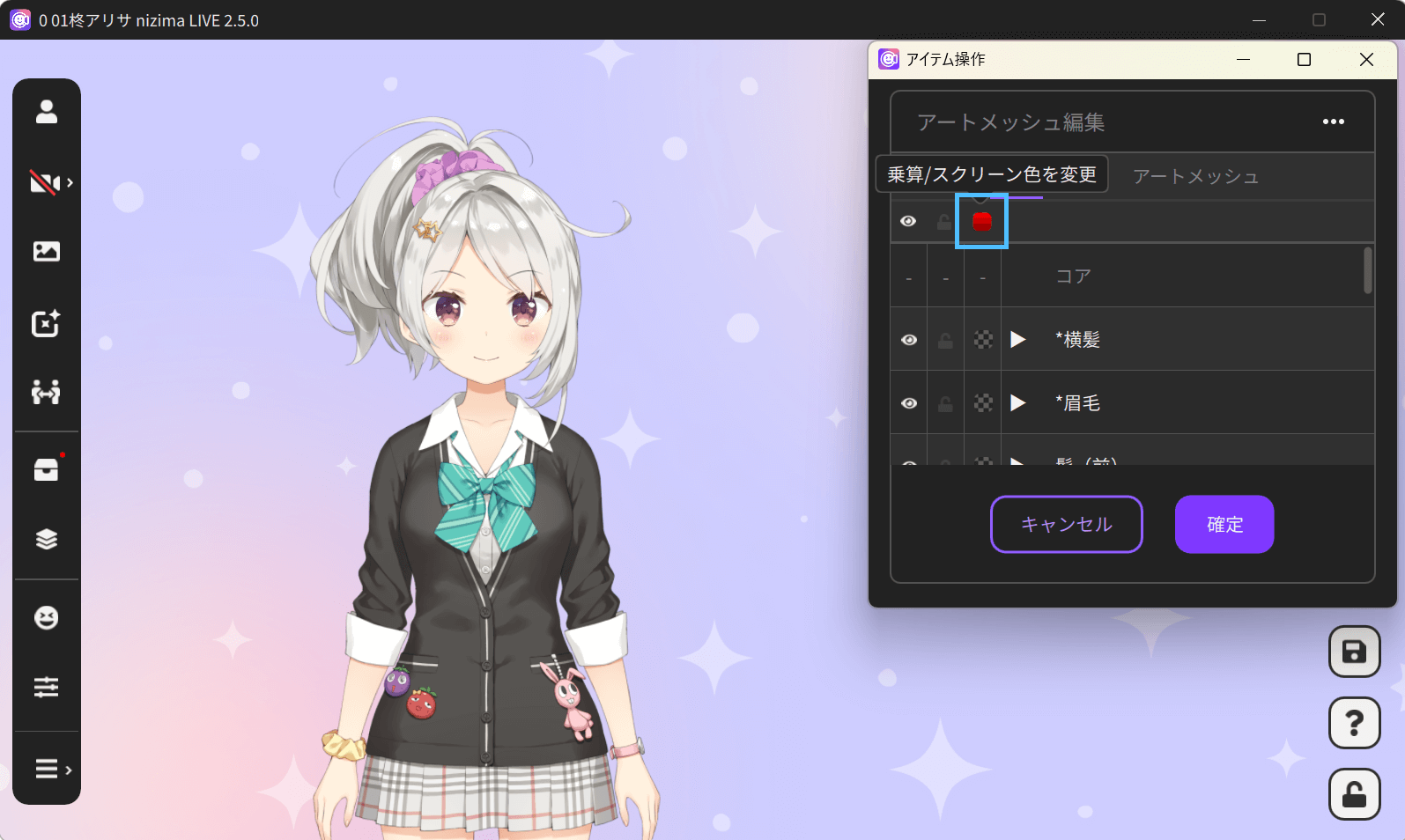
パーツ一覧のヘッダ部分にある色変えアイコンをクリックすると、すべてのアートメッシュを一括で色変えできます。
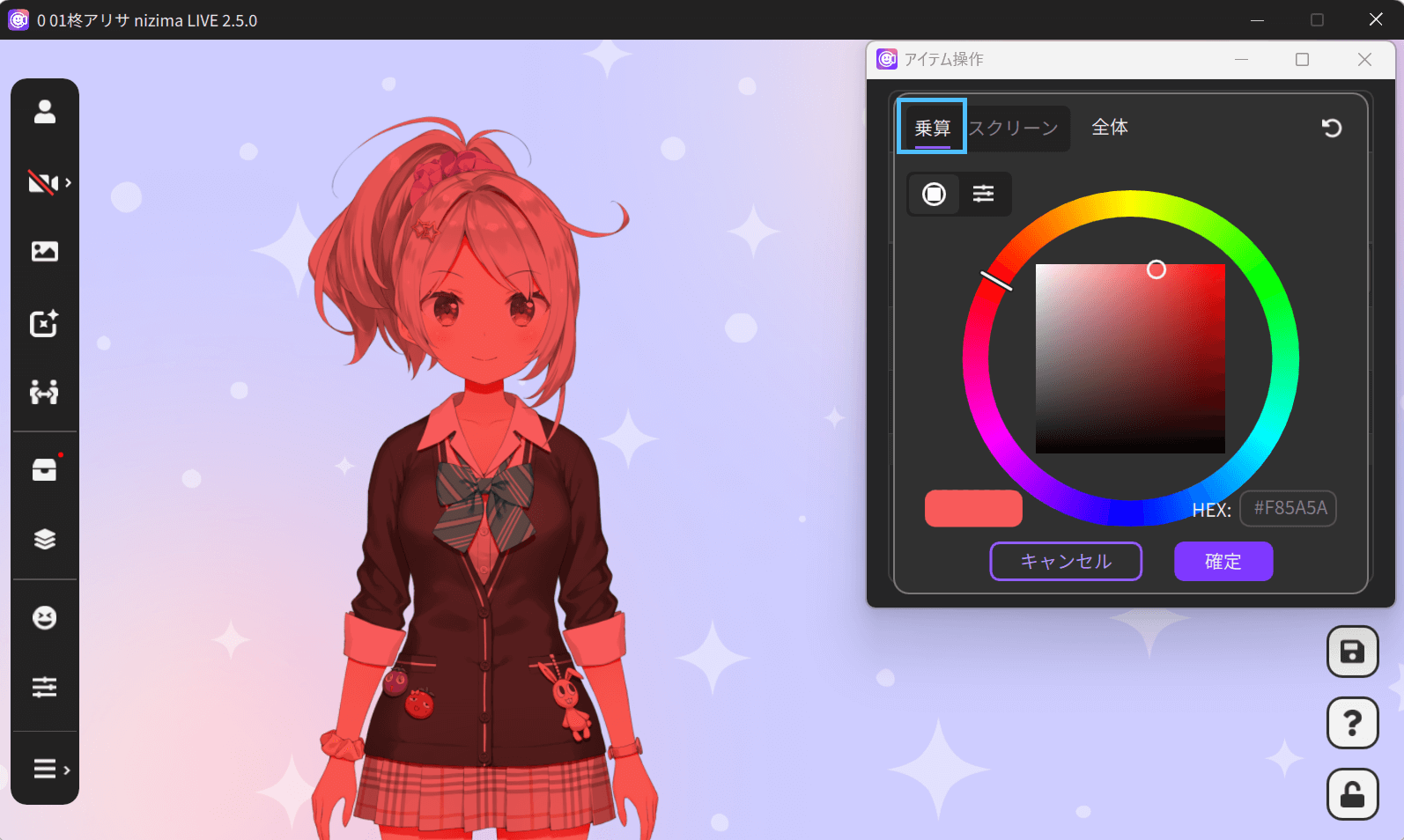
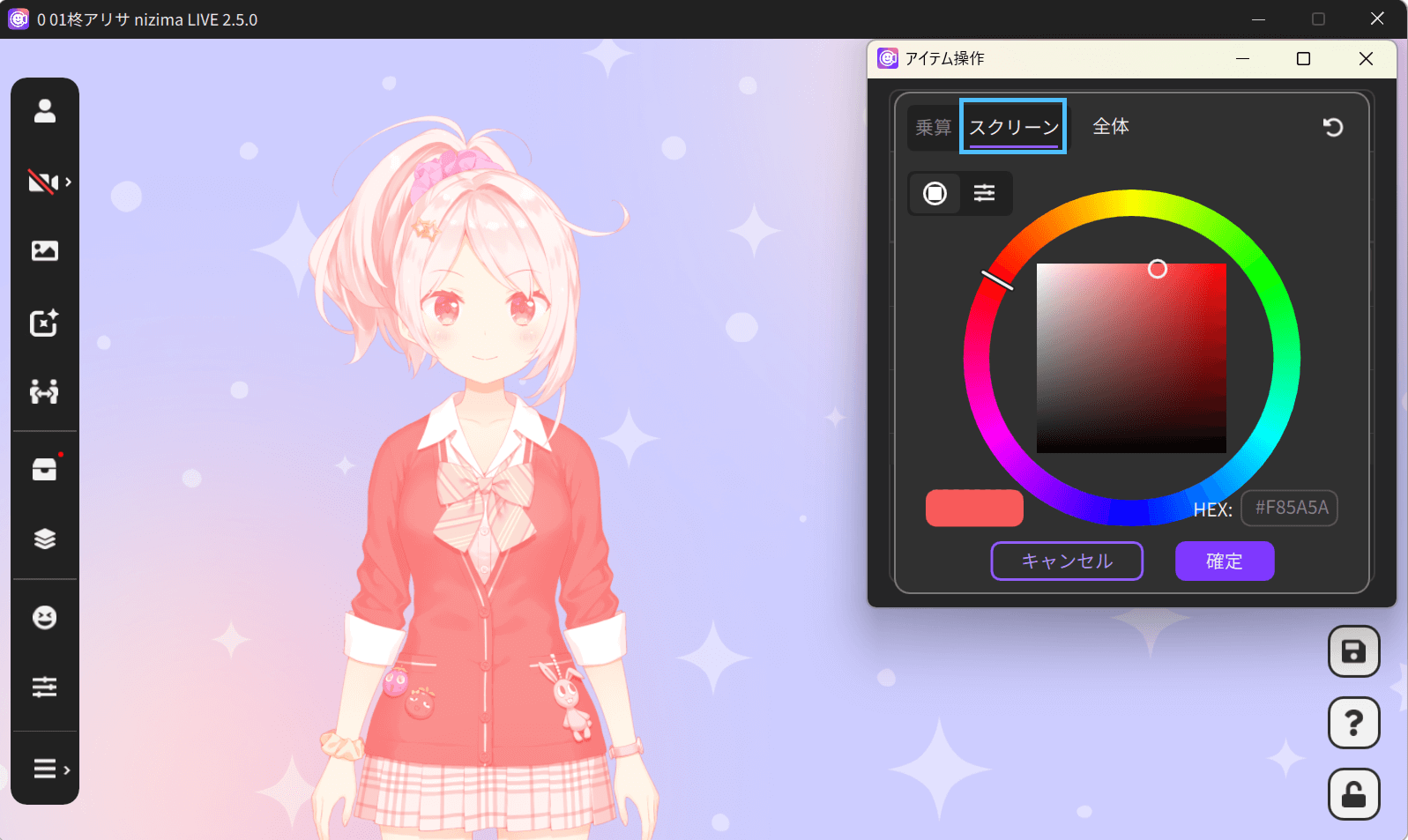
色の重なりは、乗算、スクリーンから選択できます。
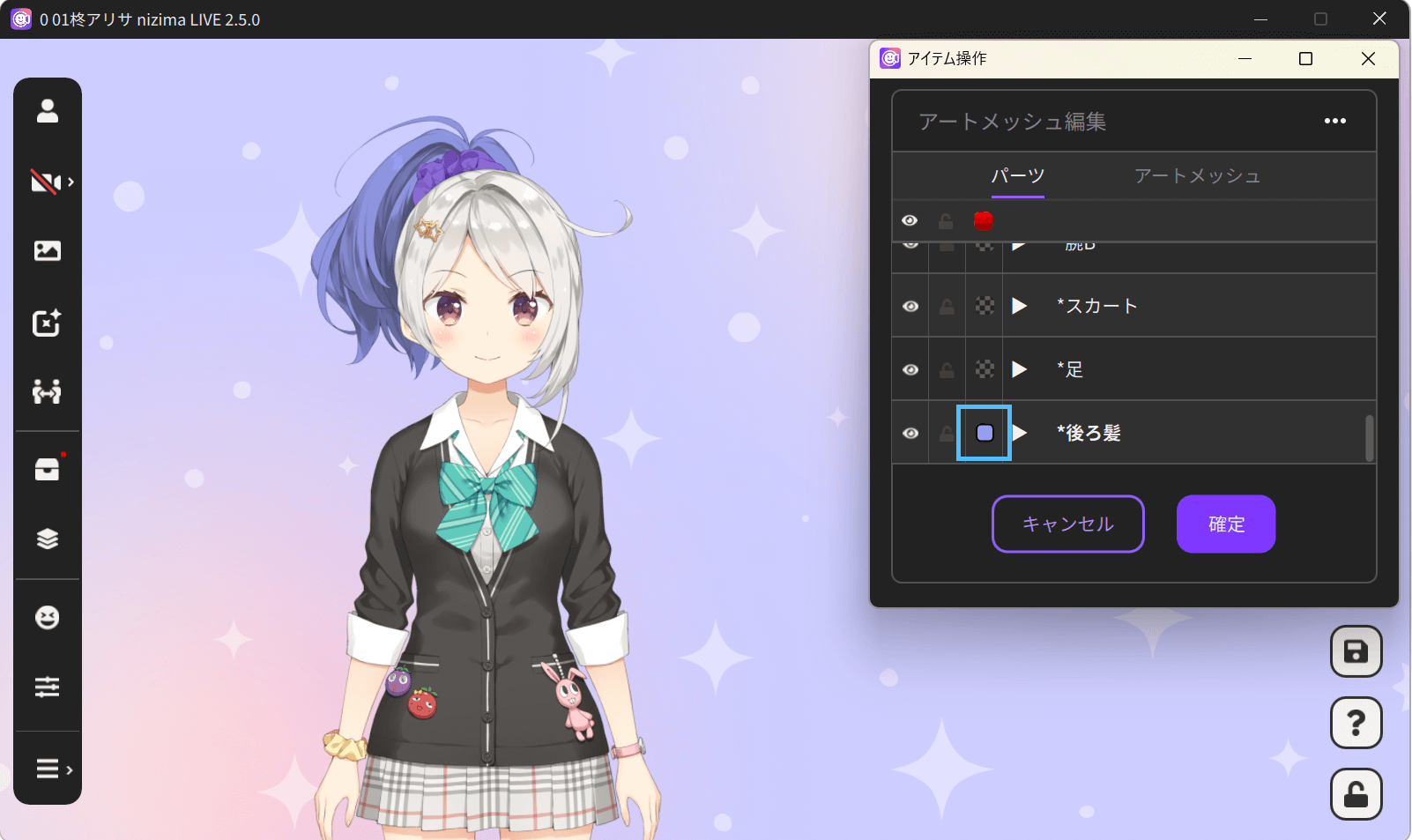
パーツ横の色変えアイコンをクリックすると、そのパーツフォルダ内のアートメッシュが色変え対象になります。
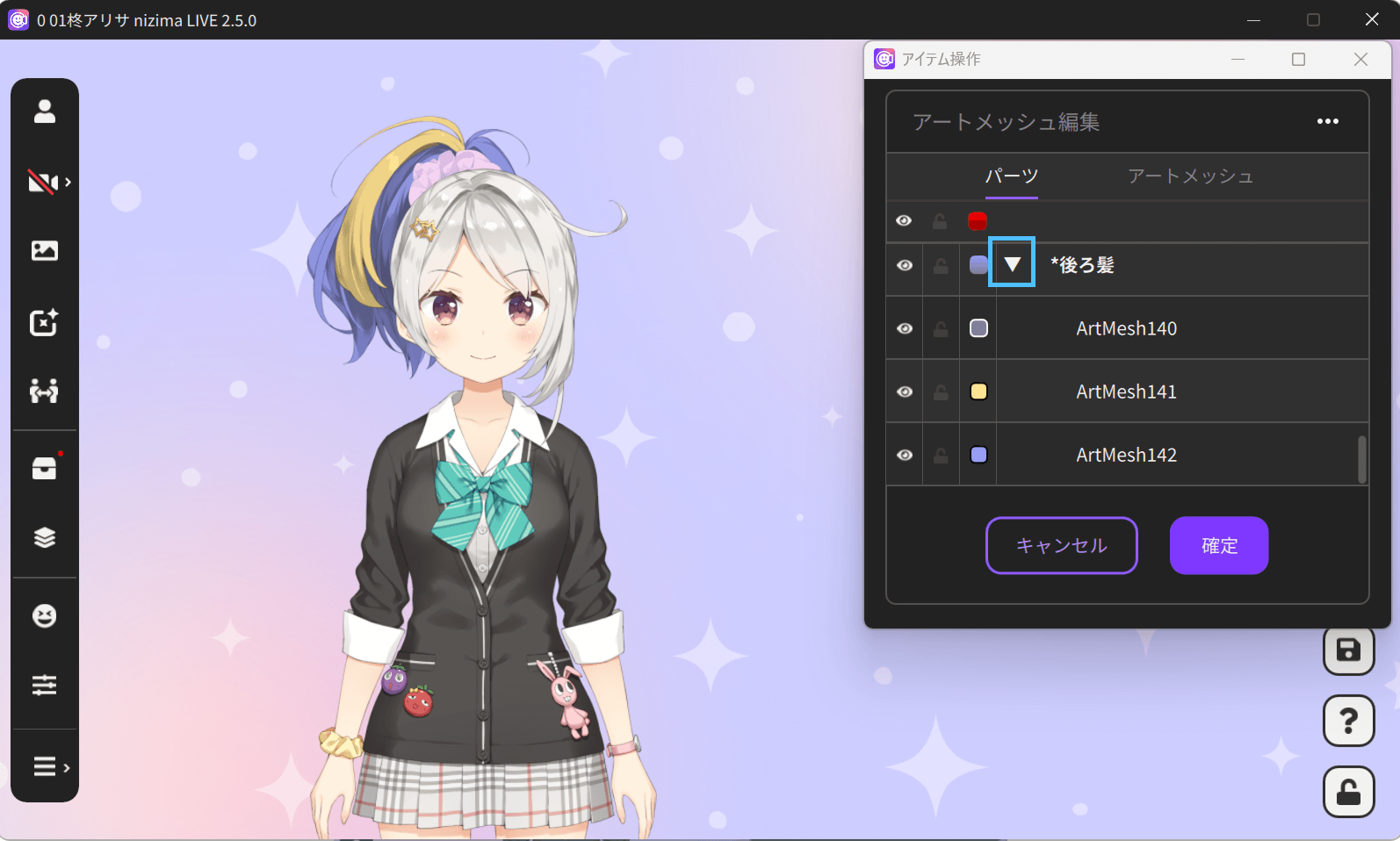
さらに細かくパーツの色を変えたい場合は、パーツ横にある三角アイコンをクリックします。 パーツフォルダ内のアートメッシュが表示されるので、個別に色変えできます。
表示を一括リセットする
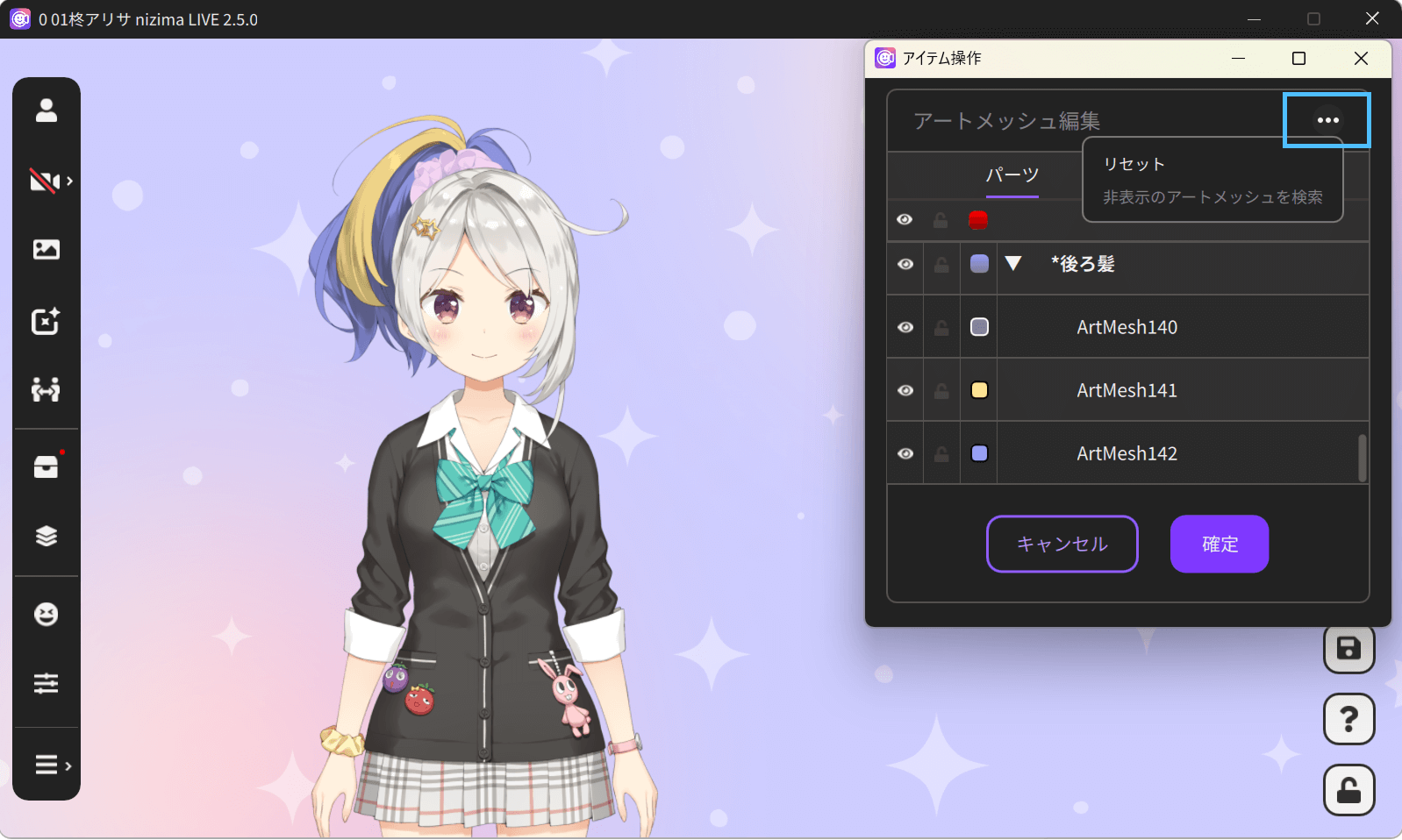
右上の「…」メニューから、アートメッシュの編集内容をすべてリセットできます。