








プロジェクトとシーン
最終更新: 2026年6月22日
シーンの追加
1つのプロジェクト内に複数のシーンを作成できます。
シーンを追加するには、以下の3つの方法があります。
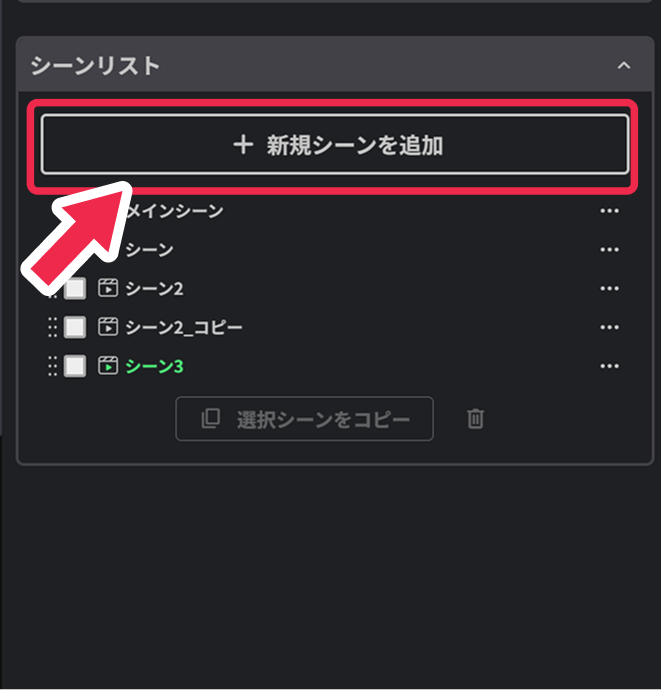
1.ワークスペースのプロジェクト内にあるシーンリストから追加する
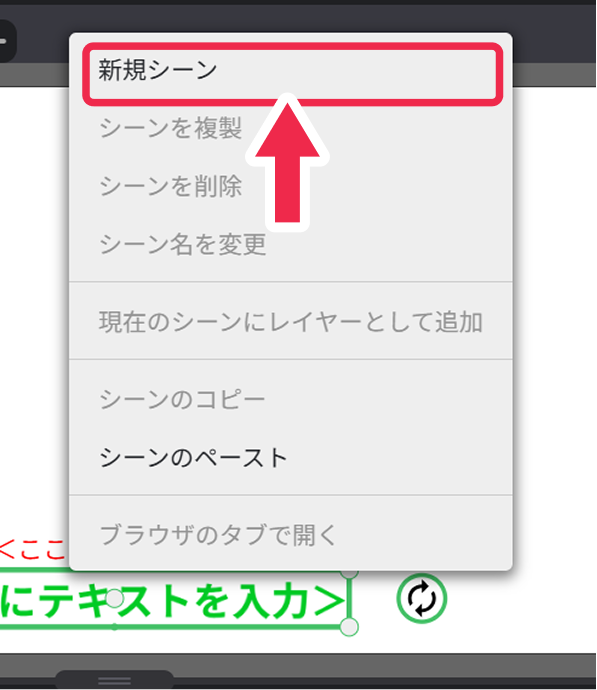
2.シーンタブが並んでいる右側の空白部分、またはシーン名を右クリックして追加する
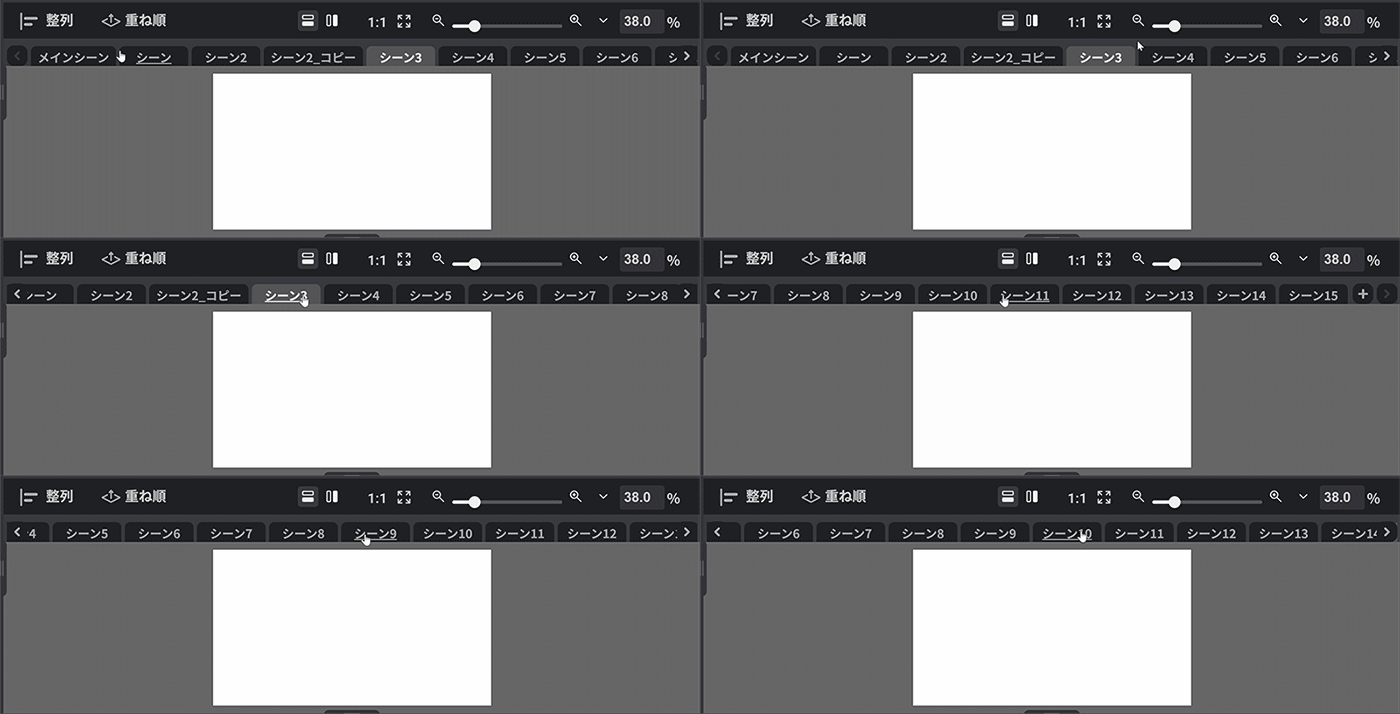
3.シーンタブが並んでいる右側の「+」ボタンをクリックして追加する
パレット「プロジェクト」からシーンの追加
右クリックでシーンの追加
+ボタンでシーンの追加

追加したシーンはシーンタブとして表示されます。シーン数が多い場合は、
マウスホイールで左右にスクロールすることで、目的のシーンを探しやすくなります。
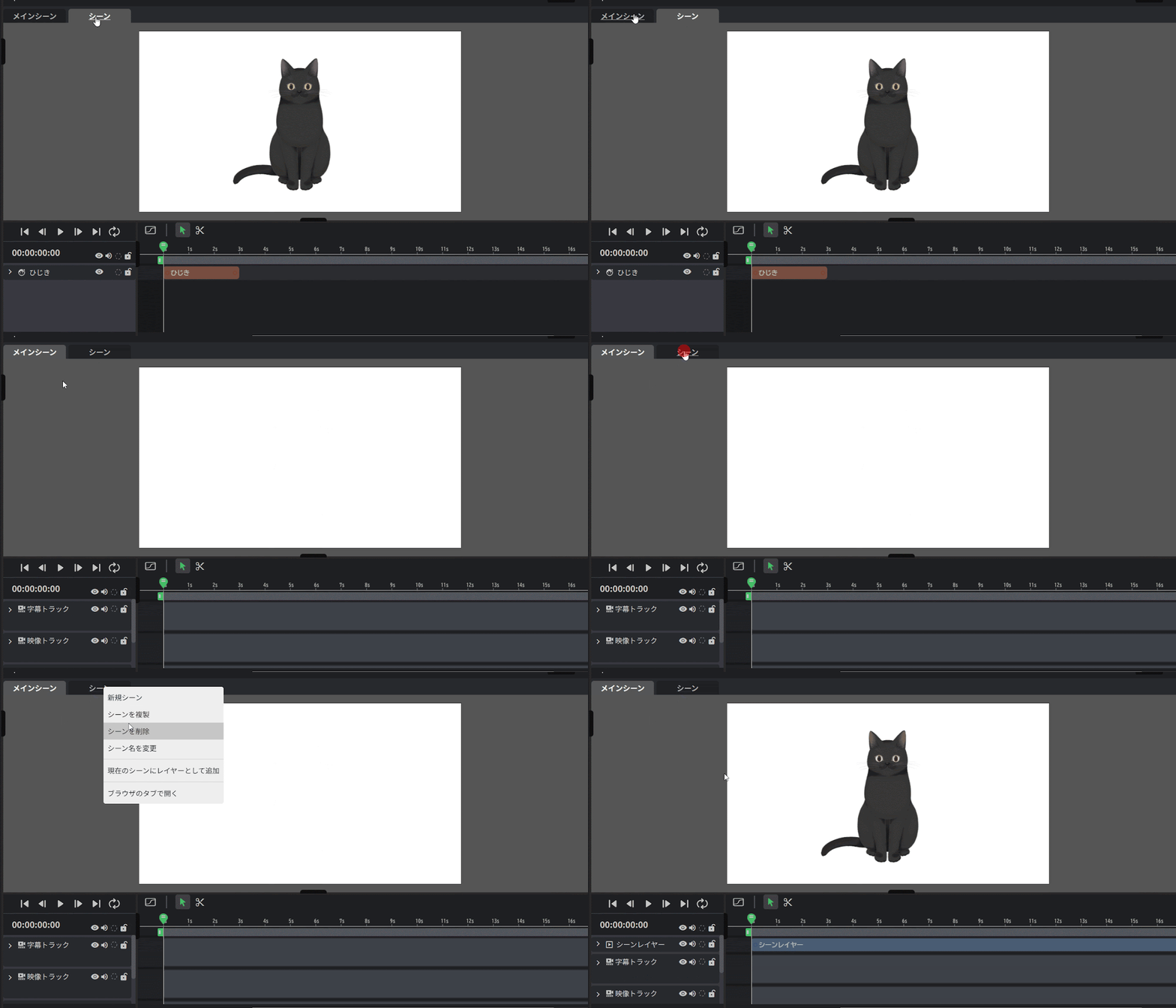
シーンで作成したものを別のシーンへレイヤーとして反映することもできます。
非アクティブのシーンタブを右クリックし、「現在のシーンにレイヤーとして追加」を選択することで追加します。
シーンの入れ替え
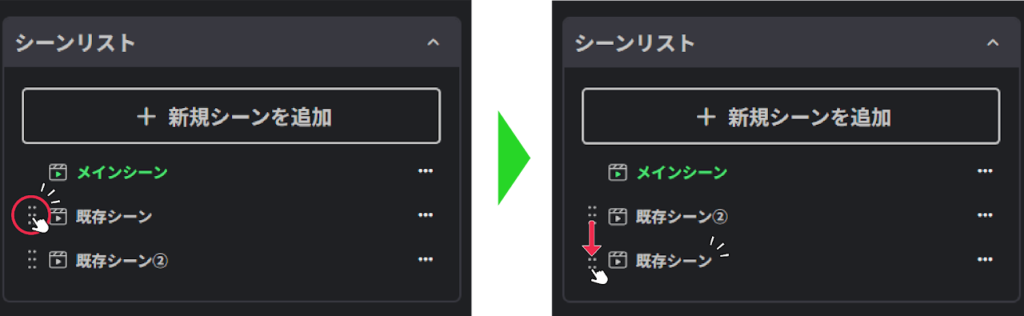
複数シーンがある場合、シーンリストから順番を自由に並び替えることができます。
シーンリストはサイドバーのプロジェクトを開くとパレットに表示されます。
シーンの左側にカーソルを合わせると掴めるため、そのままドラッグして移動したい位置へ動かし、カーソルを離すと並び替えが完了します。
※メインシーンのみ、並び替えはできません。
この記事はお役に立ちましたか?
はいいいえ