








ブラウザアプリの権限設定
最終更新: 2026年6月22日
nizima ACTION!! は、一部の操作に関してブラウザの権限の設定が必要なケースがあります。
この権限が許可されていないと、トラッキングアプリとの連携がうまくいかなかったり、コピー&ペーストといった操作に失敗してしまう場合があります。
ブラウザ上での権限の設定が必要な操作
- コピー&ペーストの操作(Ctrl+V の場合は権限設定が不要です)
- nizima LIVEやVTube Studioといったトラッキングアプリとの連携
- ローカルフォント(OSに入っているフォント)の利用
- Live2Dトラッキング時の録音
上記の操作にどうしても失敗する場合は、以下の状態に応じた対処方法をお試しください。
① 上記の操作の際に確認ポップアップが表示される場合
初回接続時は、ブラウザ上に権限の確認ポップアップが表示されます。
その場合、確認ポップアップで「許可する」をクリックするとアクセス権限が設定され、上記の操作が可能となります。
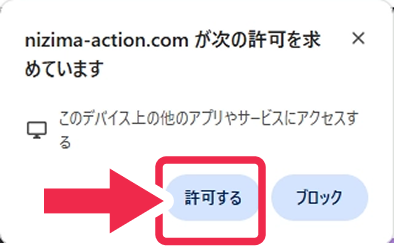
※注意
「ブロック」を選択した場合や、確認ポップアップをXボタンで閉じた場合は、確認ポップアップが再表示されなくなります。 その場合は、「② 確認ポップアップが表示されない場合」の手順をお試しください。
② 確認ポップアップが表示されない場合
過去に「ブロック」を選択した場合や、確認ポップアップを閉じた場合は、ブラウザの設定から手動で権限を許可してください。
- ブラウザのアドレスバー左側にあるサイト設定アイコンをクリックします。
- 「サイトの設定」を開きます。
- 各操作ごとに、権限一覧から以下の項目を探します。
・コピー&ペースト: 「クリップボード」
・nizima LIVEやVTube Studioといったトラッキングアプリとの連携: 「デバイス上のアプリ」
・ローカルフォントの利用: 「フォント」
・Live2Dトラッキング時の録音: 「マイク」 - 上記の設定を「許可」に変更します。
- ページを再読み込みします。
- nizima ACTION!! で再度接続をお試しください。
【例】トラッキングソフト連携の権限許可の設定
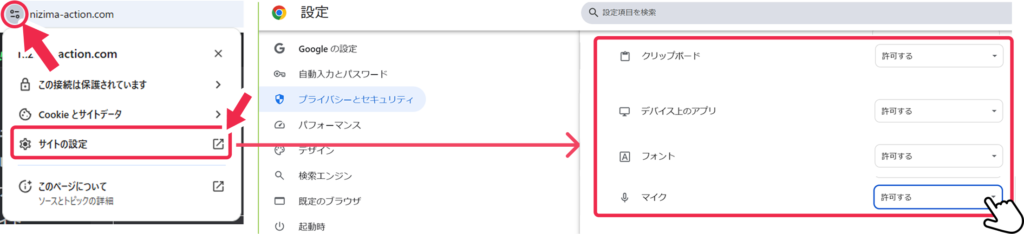
「デバイス上のアプリ」の表記について
Chrome 144 以降では「デバイス上のアプリ」と表示されます。それ以前のバージョンでは、「ローカルネットワークへのアクセス」など異なる名称で表示される場合があります。
③ 確認ポップアップまたは権限項目が表示されない場合
サイトの設定に「デバイス上のアプリ」の項目が表示されない場合や、確認ポップアップが表示されない場合は、以下をご確認ください。
- ご利用のブラウザが最新版であることをご確認ください。
- Google Chromeでのご利用を推奨しています。
- ブラウザを最新版に更新しても「デバイス上のアプリ」の項目が表示されない場合は、お使いのブラウザや環境では権限の許可が不要な可能性があります。
その場合は、nizima LIVE または VTube Studio が起動していることを確認したうえで、再度接続をお試しください。
操作がうまくいかない場合の確認事項
権限を許可しても接続できない場合は、以下の項目をご確認ください。
- 「デバイス上のアプリ」の権限が「許可」に設定されていること
- 権限設定を変更した後、ページを再読み込みしていること
- ご利用のブラウザが最新版であること
- トラッキングアプリ連携をご利用の場合、nizima LIVE または VTube Studio が起動していること
- VTube Studioをご利用の場合、プラグインの受け入れが有効になっていること
トラッキングアプリの詳細な連携方法については下記のチュートリアルをご覧ください。
チュートリアル: Live2Dトラッキング機能の使い方(nizima LIVE)
https://docs.live2d.com/nizimaaction/tutorials/nizimalive-manual/