








字幕・音声合成
最終更新: 2026年6月10日
字幕・音声合成機能を使用することで、字幕表示や音声読み上げを簡単に追加できます。
ナレーション動画や解説動画、配信演出など、さまざまな用途で活用可能です。
Table Of Contents
字幕・音声合成の基本操作
字幕・音声合成は、サイドバーの「字幕・音声合成」から開きます。
字幕・音声合成を開くと、パレット内に字幕プリセット、字幕一覧、字幕作成ボタンなどが表示されます。
ここでは、字幕の作成や編集、音声合成、プリセット管理などを行うことができます。
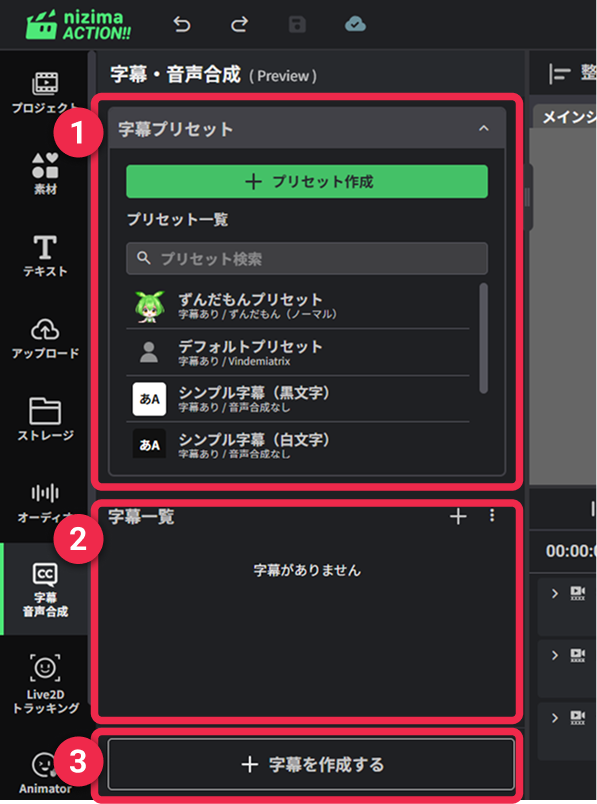
| ➊ | 字幕プリセット | 字幕プリセットの作成および、作成済みのプリセットの管理ができます。 自分でカスタマイズした字幕デザインや音声設定をプリセットとして保存しておくことで、他のプロジェクトでも簡単に同じ設定を使用可能です。 |
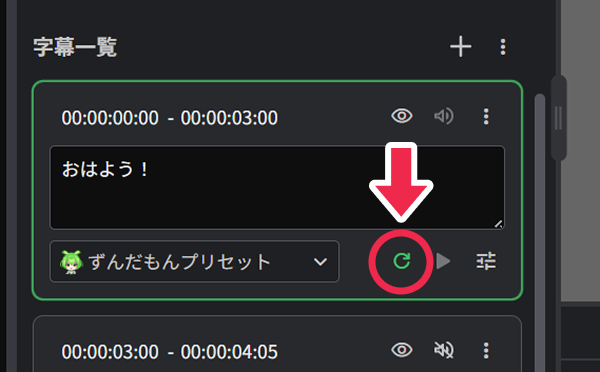
| ➋ | 字幕一覧 | 現在のプロジェクト内で作成した字幕が一覧表示されます。 テキスト入力欄へ文字を入力すると、キャンバス上の字幕へリアルタイムで反映されます。 また、音声合成が設定されたプリセットを使用している場合は、右側の生成ボタン  押すことで、入力したテキストから音声を生成できます。 押すことで、入力したテキストから音声を生成できます。 |
| ➌ | 字幕を作成する | 新しい字幕を追加できます。 パレット内の字幕一覧および、タイムライン上へレイヤーが配置されます。 |
字幕の作成と編集
字幕を追加する
新しい字幕を追加するには、字幕一覧の右側にある「+」ボタン、またはパレット下部の「字幕を作成する」ボタンをクリックします。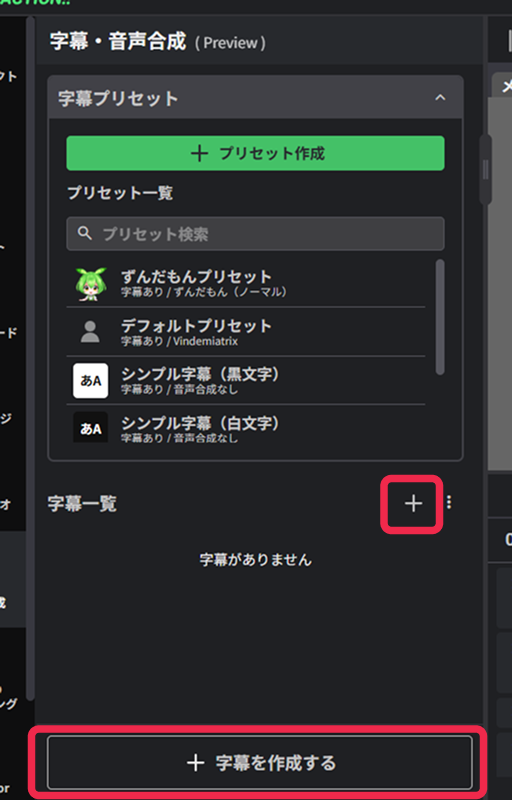 字幕を作成すると、字幕一覧へ追加され、タイムライン上にも字幕レイヤーが配置されます。
字幕へテキストを入力する
字幕一覧内のテキスト入力欄へ文字を入力し、入力欄外をクリックすると、キャンバス上の字幕へ反映されます。
また、選択中または入力中の字幕は緑色の枠で表示され、現在編集中の字幕を確認できます。
SRTの読み込み、書き出しについて
動画の字幕情報の定義ファイルとして広く使用されているSRTファイル(拡張子 .srt)を利用できます。
字幕一覧右側の「︙」メニューからSRTの読み込み、および書き出しが可能です。
読み込んだ字幕は通常の字幕と同様に編集でき、テキスト内容の修正や表示時間の調整、プリセットの適用、音声合成などを行えます。
必要に応じて編集を行い、プロジェクトに合わせて調整してください。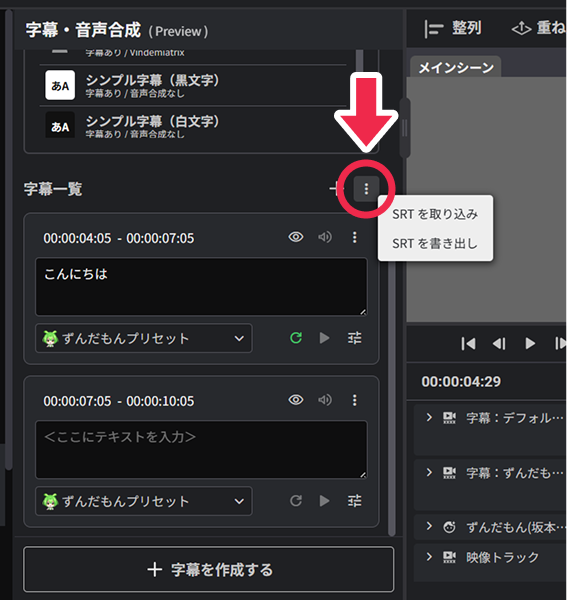
字幕一覧の各機能について
字幕一覧では、テキスト入力以外にもさまざまな操作を行うことができます。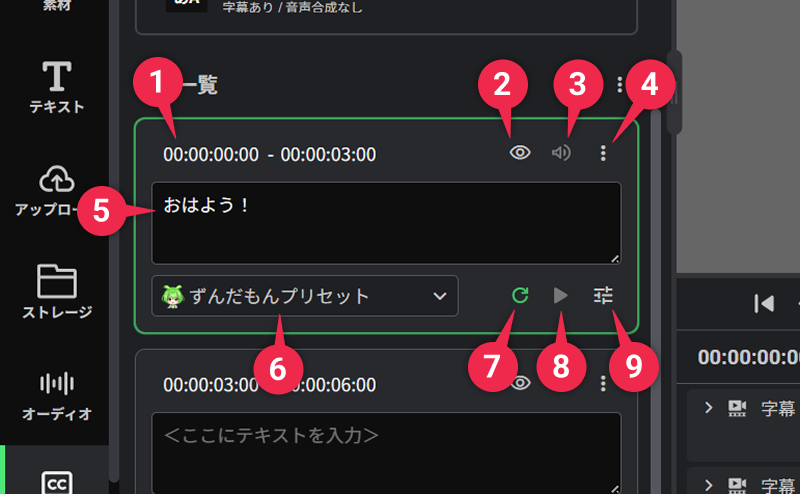
| ➊ | 字幕の表示時間 | 字幕が表示される開始時間と終了時間を確認できます。 |
| ➋ | 字幕の表示/非表示 | 字幕の表示状態を切り替えることができます。 非表示にした字幕は、キャンバス上で表示されなくなります。 |
| ➌ | 音声のオン/オフ | 合成した音声の再生状態を切り替えることができます。 オフにすると、動画再生時に音声が再生されなくなります。 |
| ➍ | その他メニュー | 字幕の追加や削除など、字幕に関する各種操作を行えます。 ・前へ追加:選択している字幕の前に新しい字幕を作成します。 ・次へ追加:選択している字幕の次に新しい字幕を作成します。 ・字幕を削除:選択している字幕を削除します。 |
| ➎ | 字幕入力欄 | 字幕として表示するテキストを入力できます。 テキストを入力し、入力欄外をクリックすると、キャンバス上の字幕へ反映されます。 また、音声合成が設定されたプリセットを使用している場合は、テキスト入力中に「Ctrl + Enter」を押すことで音声を生成できます。 |
| ➏ | プリセット選択 | 字幕へ適用するプリセットを選択できます。 字幕デザインや音声設定をワンクリックで切り替えることが可能です。 また、一番下の「+プリセットを新規作成」ボタンから新規プリセット作成できます。 |
| ➐ | 音声合成 | 合成ボタンを押すことで、入力したテキストから音声を生成できます。 音声合成は、字幕入力欄で「Ctrl + Enter」を押して実行することも可能です。 ※テキストを変更した場合は、再度合成ボタンを押すことで最新のテキスト内容で再生成できます。 |
| ➑ | 音声再生 | 生成した音声を再生して確認できます。 |
| ➒ | 音声編集 | 音声合成の詳細設定を開きます。 話速や音程、抑揚などを細かく調整できます。 |
字幕プリセットの作成と管理
プリセットを作成する
字幕デザインや音声設定を保存して、オリジナルの字幕プリセットを作成できます。
プリセットを作成するには、字幕・音声合成パレット内の「+プリセット作成」ボタンをクリックします。
クリックすると、プリセット作成ダイアログが表示されます。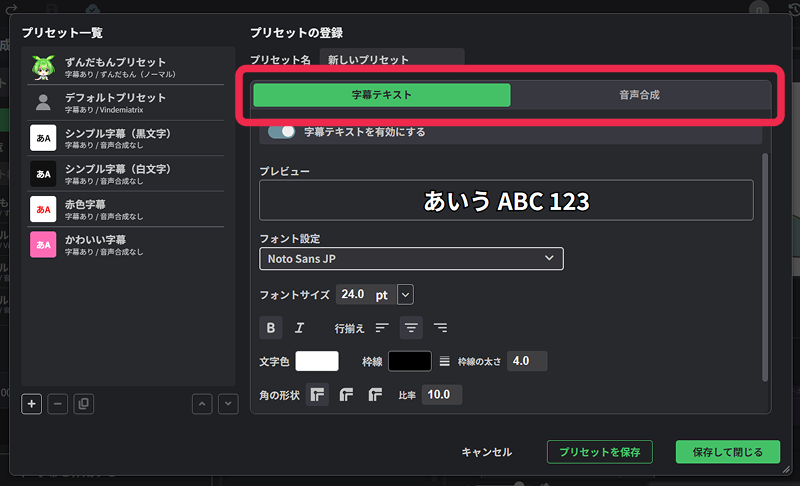 ダイアログ内では、「字幕テキスト」と「音声合成」の2つのタブを切り替えながら設定を行えます。
字幕テキスト
「字幕テキスト」タブでは、字幕デザインに関する設定を行えます。
フォントや文字サイズ、文字色、縁線、字幕配置などを設定し、字幕の見た目をカスタマイズできます。
また、プレビューを確認しながら調整できるため、完成イメージを確認しつつ編集可能です。
「字幕テキストを有効にする」をオフにすると、字幕表示設定を含まないプリセットとして保存できます。
音声合成
「音声合成」タブでは、音声読み上げに関する設定を行えます。
VOICEVOXやGoogleTTSから音声エンジンを選択し、キャラクターや話し方を設定できます。
また、音声パラメータでは、話速や抑揚などの細かい調整可能です。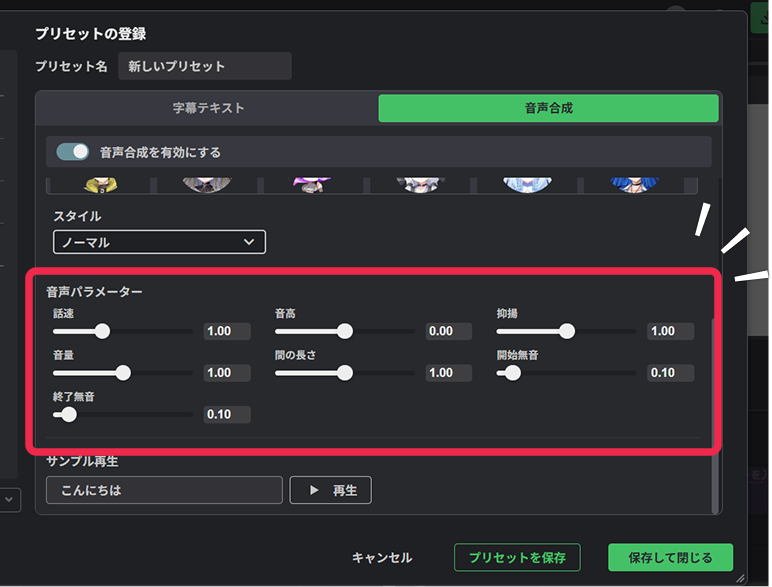 サンプル再生を行いながら、読み上げ音声を確認することもできます。
「音声合成を有効にする」をオフにすると、音声設定を含まないプリセットとして保存できます。
プリセットを保存する
設定が完了したら、「プリセットを保存」または「保存して閉じる」ボタンをクリックしてプリセットを保存します。 作成したプリセットはプリセット一覧へ追加され、他の字幕にも適用できます。
※「字幕テキスト」と「音声合成」を両方とも無効にした状態ではプリセットを保存できません。
音声合成と編集
音声を合成する
音声合成が設定されたプリセットを使用している場合は、入力したテキストから音声を生成できます。
音声を生成する方法は以下の2つです。
- 字幕一覧内の合成ボタンをクリックする
- 字幕入力欄でテキストを入力中に「Ctrl + Enter」を押す
生成された音声は、再生ボタンからその場で確認できます。
また、テキストを変更した場合は、再度合成ボタンを押すことで最新の内容で音声を再生成できます。
音声編集
字幕一覧内の音声編集ボタンをクリックすると、音声編集ダイアログが表示されます。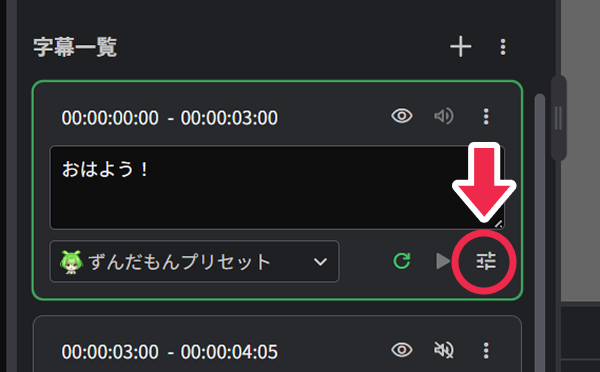
音声編集では、アクセントやイントネーション、長さなど、読み上げ音声の詳細な調整を行えます。
また、ダイアログ内のテキスト入力欄から、字幕として表示するテキストを直接編集することも可能です。
アクセントやイントネーション、話速などの各調整項目は通常版のVOICEVOXと同様の仕様となっています
詳しくはVOICEVOX公式サイトの使い方ガイドをご参照ください。
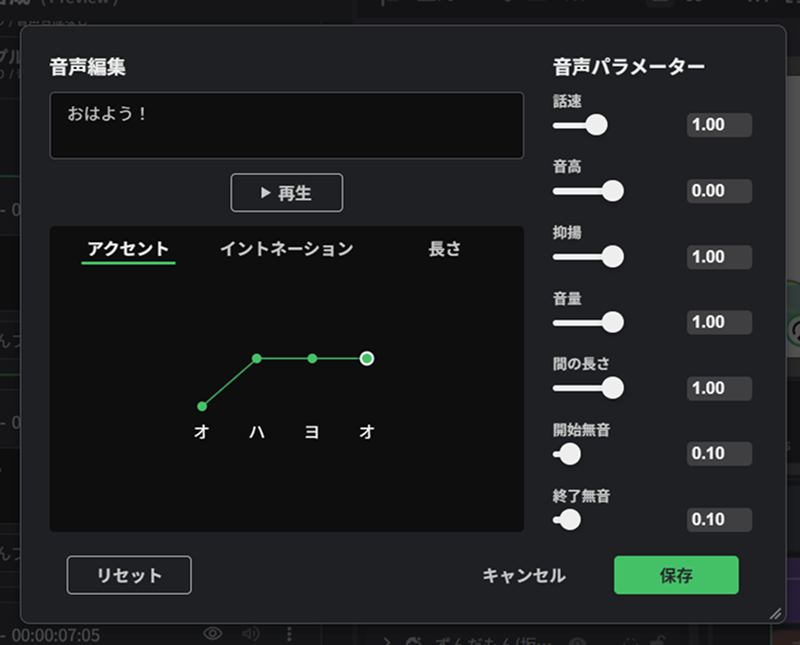
アクセント
単語内のアクセント位置を調整できます。
イントネーション
音声全体の高低差を調整できます。
長さ
各文字や発音の長さを調整できます。
音声パラメーター
右側の「音声パラメーター」では、読み上げ全体に関する設定を調整できます。