







ストレージ
最終更新: 2026年5月26日
ストレージを使うことで、自分がアップロードした画像や動画、オーディオ素材などをさまざまなプロジェクトで使い回すことができます。
同じ素材を何度もアップロードする手間を省き、効率よく制作を進められます。
Table Of Contents
ストレージの基本操作
ストレージは、サイドバーの「ストレージ」から開きます。
ストレージを開くと、パレット内に他のプロジェクトで使用した素材や、保存されている素材、フォルダが表示されます。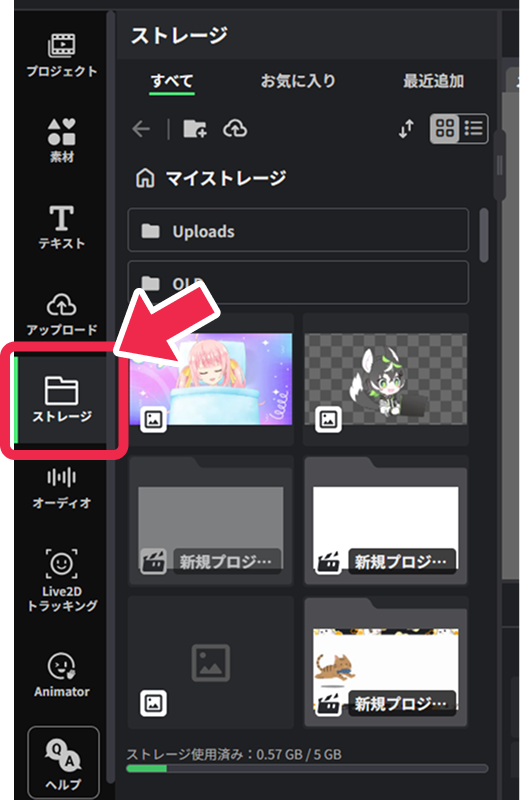
これらの素材は、現在のプロジェクトに追加して利用できます。
保存された素材はプロジェクト間で共有され、どのプロジェクトからでも同じ素材を利用可能です。
また、フォルダを作成して素材を整理したり、お気に入りを設定することで、目的の素材にすばやくアクセスできます。
ストレージの素材をプロジェクトで使用する
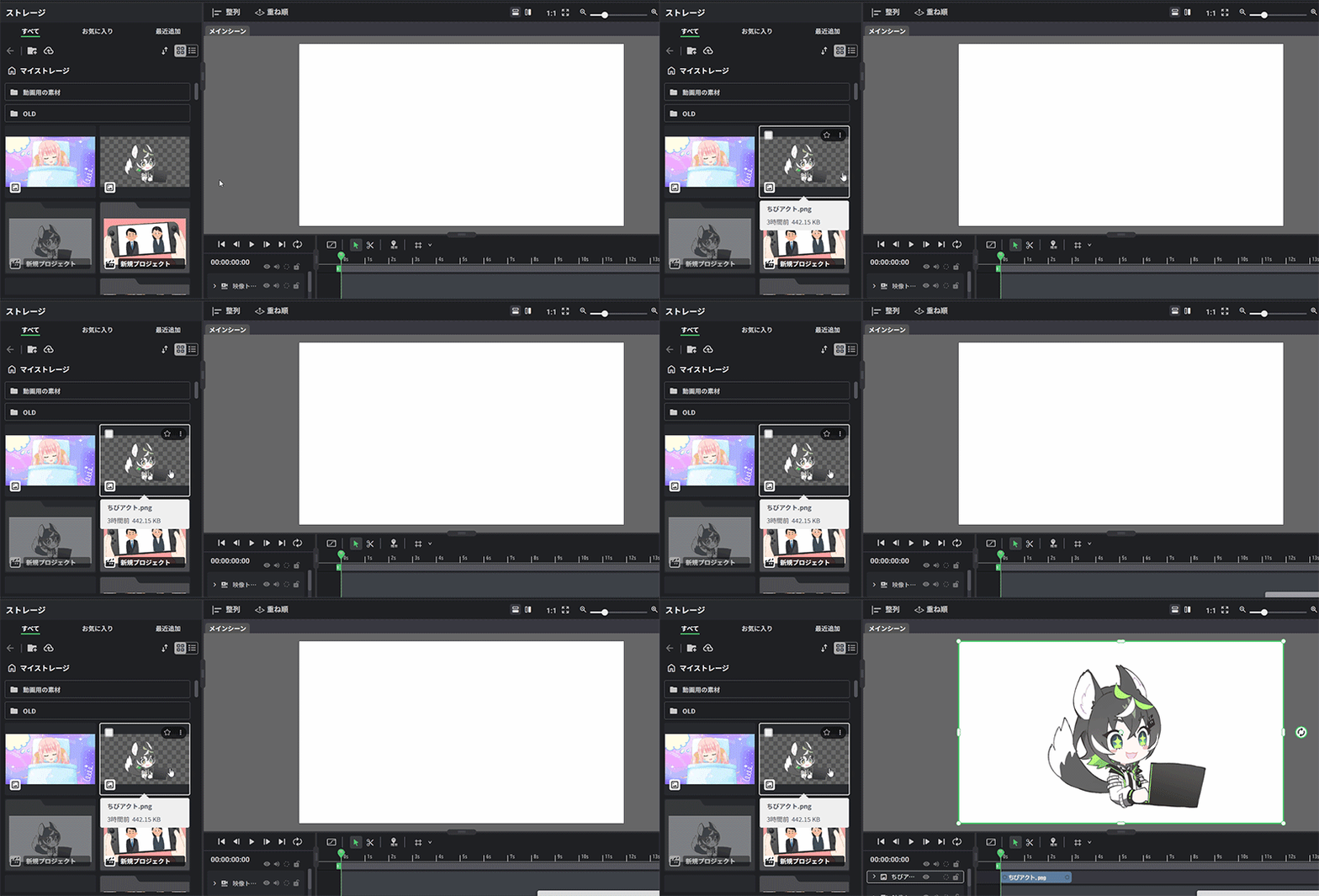
ストレージに保存された素材は、プロジェクトのキャンバスに追加して使用できます。
使用したい素材をクリックすると、キャンバス上に配置されます。
※現在開いているプロジェクト内の素材はストレージには保存されません。
使用する場合は「アップロード」から追加してください。
素材のアップロード
新しい素材をアップロードして追加することができます。
アップロードした素材はストレージに保存され、他のプロジェクトでも繰り返し利用できます。
追加方法
- アップロードボタンから追加
ストレージ上部のアップロードボタンをクリックし、ファイルを選択して追加します。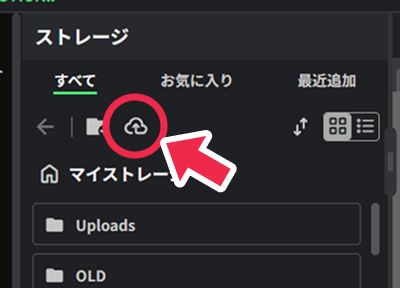
- ドラッグ&ドロップで追加
ファイルをストレージパレット内にドラッグ&ドロップして追加することもできます。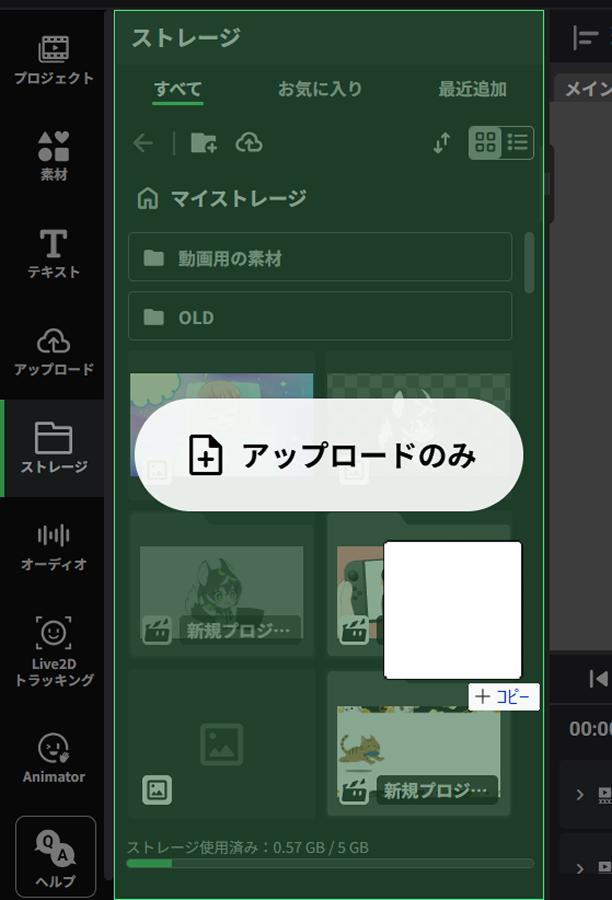
<対応ファイル形式>
| 画像 | png, jpg, jpeg, webp, gif, svg, hdr |
| 動画 | mp4(h.264コーデック), webm(vp8, vp9, av1 の各動画コーデックかつ、opus の音声コーデック) |
| 音声 | mp3, wav, ogg, m4a, flac |
| Live2D | Live2Dモデル(model3.jsonなど)を含むフォルダまたはそのフォルダをZIP圧縮したもの。 (未圧縮のフォルダは、ドラッグ&ドロップの場合に限りアップロード可能です。) 同梱されている exp3.json(表情)・motion3.json(モーション)は自動的に抽出されます。 抽出された表情・モーションは、Live2Dレイヤー選択時に表示されるパレットの「Live2D 表情」「Live2D モーション」リストに追加されます。 |
フォルダの作成と整理
フォルダを作成して素材を整理できます。
フォルダを活用することで、素材を用途ごとやプロジェクトごとに分類し、目的の素材を見つけやすくなります。
フォルダの作成
パレット内上部のフォルダ作成アイコンをクリックすると、新しいフォルダを作成できます。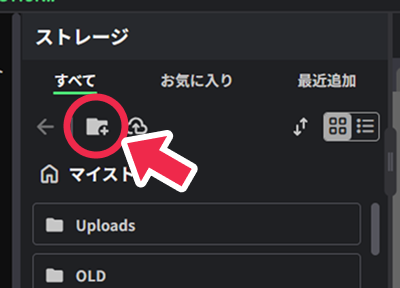
素材やフォルダの移動
素材やフォルダを移動するには、対象の素材またはフォルダのメニュー(︙)から「移動」を選択します。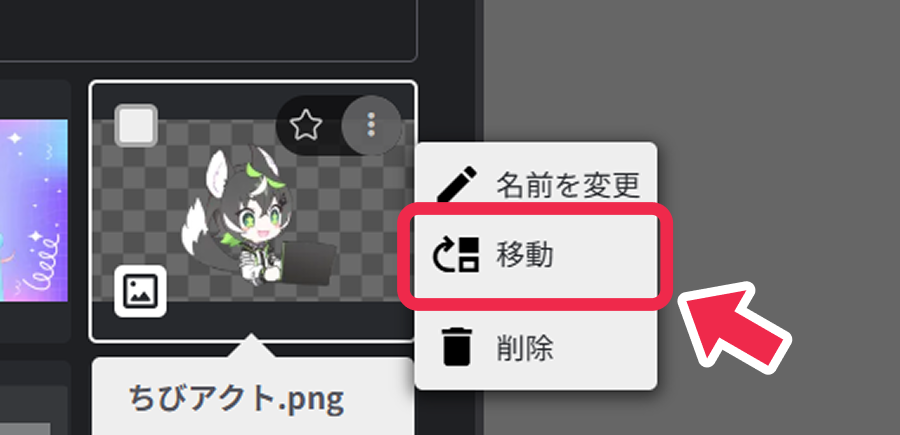 表示されたダイアログで移動先のフォルダを選択し、「移動」ボタンをクリックすると、選択した場所へ移動します。
素材やフォルダの削除
ストレージ内にアップロードした素材や作成したフォルダは以下の操作で削除することができます。
- 対象の素材またはフォルダのメニュー(︙)から「削除」を選択する
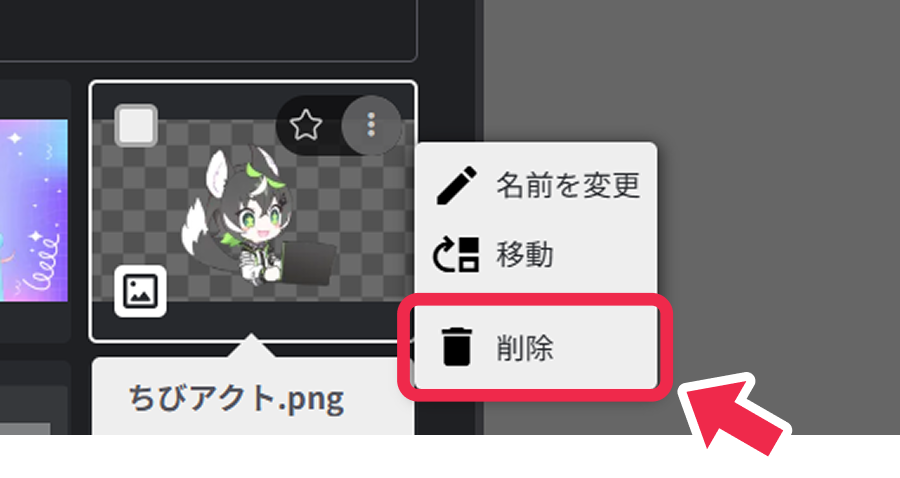
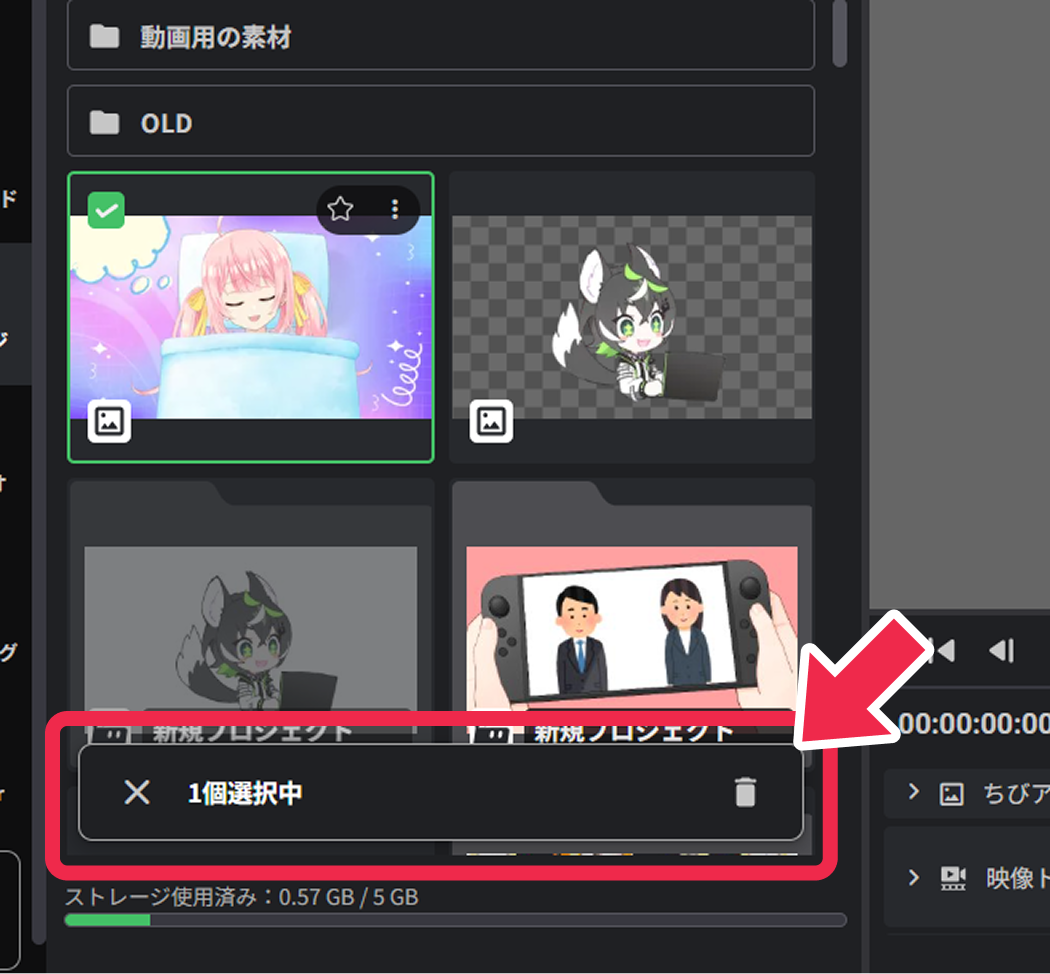
- 対象の素材またはフォルダを選択し下部のメニューから削除する
マウスをホバーすると表示されるチェックボックスをクリックすると、パレット下部に選択中のアイテム数と削除メニューが表示されます。
複数削除したい場合は、この操作をすることで一括で削除することもできます。
メニュー内の「×」をクリックすると一括で選択解除も可能です。