








エクスポート(書き出し)方法
最終更新: 2026年6月18日
プロジェクト内で作成した動画や静止画を出力する際の各フォーマットの説明をしています。
エクスポート設定
画面右上にある「エクスポート」から書き出しができます。
以下の手順で操作を行ってください。
- 画面右上の「エクスポート」ボタンをクリックします。
- 出力形式やエクスポート範囲、動画のシーク方式などを必要に応じて設定します。
- 「エクスポート」をクリックすると、書き出しが始まります。
動画形式
| MP4 | MP4 形式で動画を出力します。 |
| WebM | WebM 形式で動画を出力します。 ※ 現在、透過の WebM 出力には対応していません。 |
| WebP | アニメーション WebP 形式で動画を出力します。 幅・高さ、尺などが大きすぎる場合に正常に書き出せない場合があります。 ※ 現在、透過の WebP 出力には対応していません。 |
| GIF | GIF 形式で動画を出力します。 |
| PNG(連番) | 動画の各フレームを PNG 形式の画像ファイルとして連続的に出力します。 |
| PNG(現在のフレーム) | 編集画面に表示されている現在のシーンを PNG 形式の画像ファイルとして出力します。 |
| WAV | 音声ファイル(.wav)として書き出すことができます。 非圧縮のためM4A形式と比べてファイルサイズは大きくなりますが、音質の劣化が少なく、高品質な音声を保存したい場合に適しています。 主な用途として、音楽制作や楽曲のバックアップ・アーカイブ保存などが一般的です。 |
| M4A(音声のみ) | 圧縮形式の音声ファイル(.m4a)として書き出すことができます。 WAV形式よりもファイルサイズを小さくできるため、保存容量を抑えたい場合に適しています。一方で、圧縮処理により一部の音声データが削減されるため、音質が若干変化する場合があります。 主な用途として、音楽の再生やスマートフォン・PCへの保存などが挙げられます。 |
エクスポート範囲について
エクスポート時に、プロジェクト全体を出力するか、一部だけを出力するかを選べます。
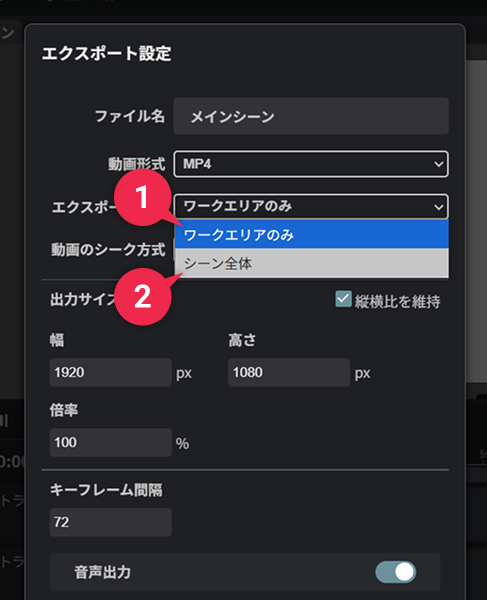
| ➊ | ワークエリアのみ | タイムライン上で指定したワークエリアの範囲のみを出力します。 |
| ➋ | シーン全体 | シーン全体のタイムライン尺を出力します。ワークエリアに関係なく、全体の書き出しが必要な場合に使用します。 |
動画のシーク方式
プロジェクトに配置されている動画レイヤーの映像を、どのように読み込むか指定する設定となります。
| 新方式(preview) | 動画レイヤーのシーク時の品質、速度を改善した方式です。 将来的には「動画のシーク方式」はこの方式に一本化されて、選択肢が廃止される予定です。 ※ デフォルトの方式としていますが、preview リリース段階のため、エクスポート結果が不安定になる場合は、その他の方式を選択してください。 また、不安定な状況についてお問い合わせからのご報告をお願いいたします。 |
| 自動(高品質) | 品質優先で処理したときに、速度が遅い場合に速度優先(品質重視)に切り替えます。 |
| 自動(通常品質) | 品質優先で処理したときに、速度が遅い場合に速度優先(速度重視)に切り替えます。 |
| 自動(プレビュー品質) | 品質優先で処理したときに、速度が遅い場合に速度優先(プレビュー品質)に切り替えます。 |
| 品質優先 | フレーム飛び・重複が発生しませんが、動画の圧縮方式によっては速度が遅い場合があります。 |
| 速度優先(通常品質) | 1倍速で処理します。フレーム飛び・重複が発生する場合があります。 |
| 速度優先(プレビュー品質) | 2倍速で処理します。フレーム飛び・重複が発生する場合があります。 |
注意事項
書き出した動画で、動画レイヤー部分にカクつきやチラつきなどが発生する場合は、「品質優先」を選択した上で再度お試しください。
ただし、「品質優先」での書き出し時に、一部の動画出力が極端に遅くなる場合があります。
チラつきが発生しない場合や、品質にこだわらない場合は「自動」もしくは「速度優先」に設定すると高速に出力できます。
エクスポート時の注意点
動画(MP4、WebM)のエクスポートには、使用環境や出力設定によって制限があります。
正常に書き出せない場合は、以下の点をご確認ください。
- 出力サイズは偶数に設定してください。
奇数の幅・高さでは動画(MP4、WebM)を書き出せません。 - 推奨ブラウザは Chrome または Edge となります。
Chromium 系ブラウザ(Brave、Vivaldiなど)は書き出し可能ですが、サポート対象外となります。
Firefox では MP4 は書き出せません。WebMは書き出し可能です。
Safari では動画(MP4、WebM)の書き出しはできません。 - Chrome の「設定」 >「 システム」 >「グラフィック アクセラレーションが使用可能な場合は使用する」を有効にしておくと、より安定してエクスポートが行えます。
※無効でも通常は書き出し可能ですが、環境によっては不具合が生じることがあります。 - 出力サイズが大きすぎると書き出しに失敗する可能性があります。
特に 1920×1080 を大きく超えるサイズでは、書き出しできないことがあります。
書き出し可能なサイズはお使いの環境(ブラウザやPCスペック)に依存します。
この記事はお役に立ちましたか?
はいいいえ