







Live2Dトラッキング機能の使い方
最終更新: 2026年3月9日
nizima ACTION!! では、nizima LIVE および VTube Studio の外部トラッキングアプリと連携することで、カメラでキャプチャした動きをLive2Dモデルにリアルタイムで反映し、そのままアニメーションとしてレコーディングできます。
音声の同時録音にも対応しており、キャラクター動画の制作を効率的に行えます。
Table Of Contents
1. 事前準備
Live2Dトラッキングを利用する前に、以下を準備してください。
外部トラッキングアプリ
※ 本ページでは nizima LIVE を使用した手順を解説しています。
2. nizima ACTION!! 側の準備
2-1. Live2Dモデルを追加する
左にあるサイドバーの「素材」パネルから、使用したいLive2Dモデルを選択し、キャンバスへ追加します。
もしくはご自身のモデルがある場合は、モデル(.moc3など)をキャンバス上へドラッグ&ドロップまたはアップロードタブから追加してください。
Live2Dモデルの詳しいアップロード方法についてはこちらをご覧ください。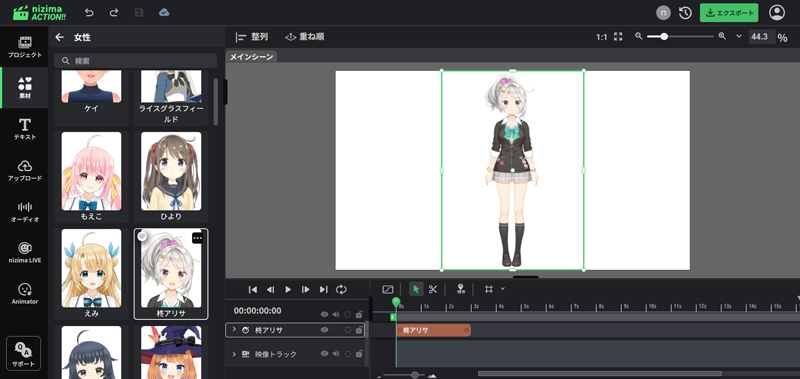
2-2. モデルの位置を調整する
メインキャンバス上でモデルの位置やサイズを調整し、動画の画面内に適切に収まるよう配置します。
3. 外部トラッキングアプリの設定
3-1. nizima LIVEを起動し、カメラを設定する
nizima LIVEを起動し、左メニューの「カメラ設定」から使用するカメラを選択します。
カメラ映像を確認し、表情や動きが正しくトラッキングされていることを確認してください。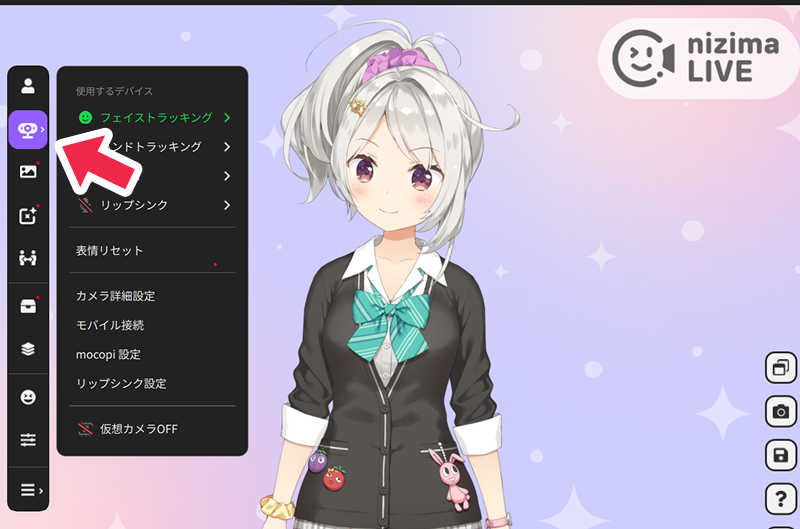
3-2. プラグインマネージャーを開く
nizima LIVEのメニューから「設定・その他」→「プラグイン」を選択し、プラグインマネージャーを開きます。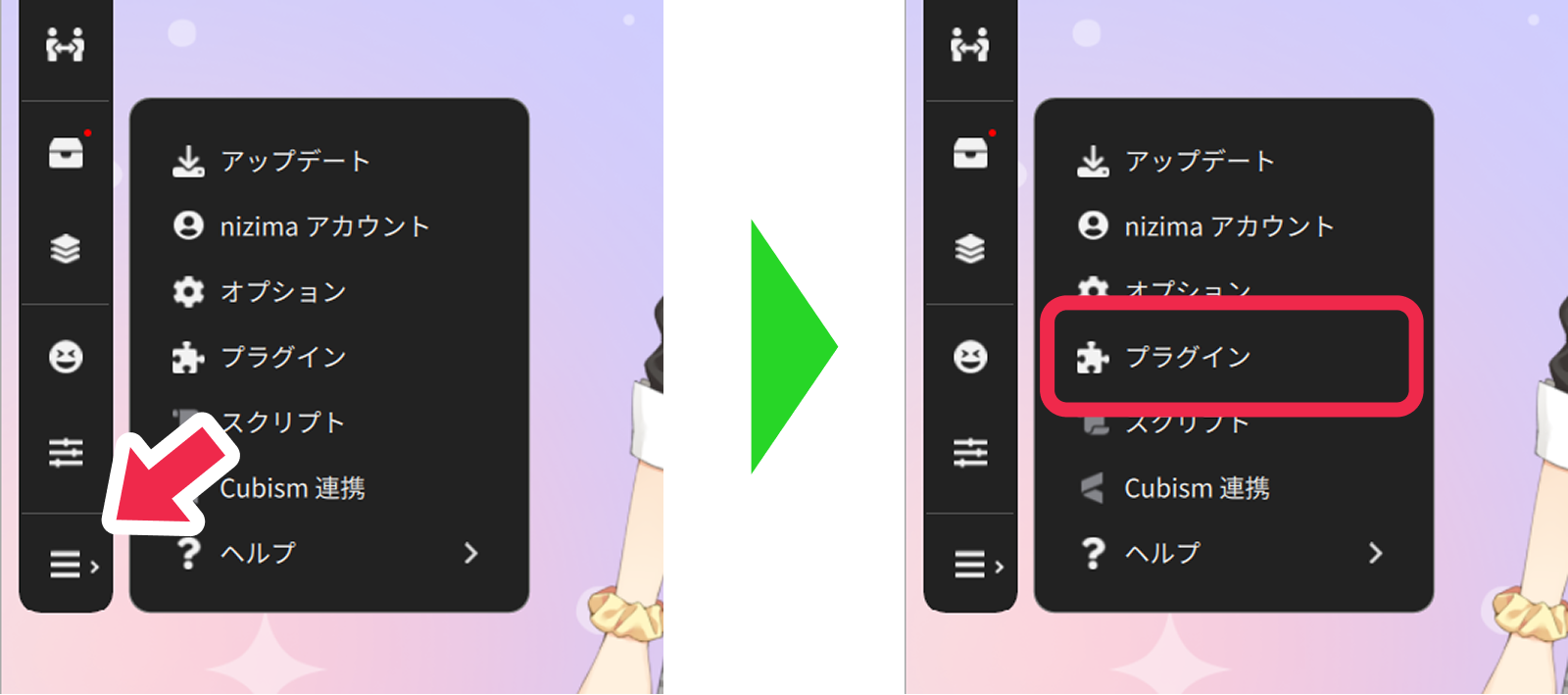
3-3. プラグイン機能を有効化する
プラグインマネージャー上部のトグルをオンにし、プラグイン機能全体を有効化します。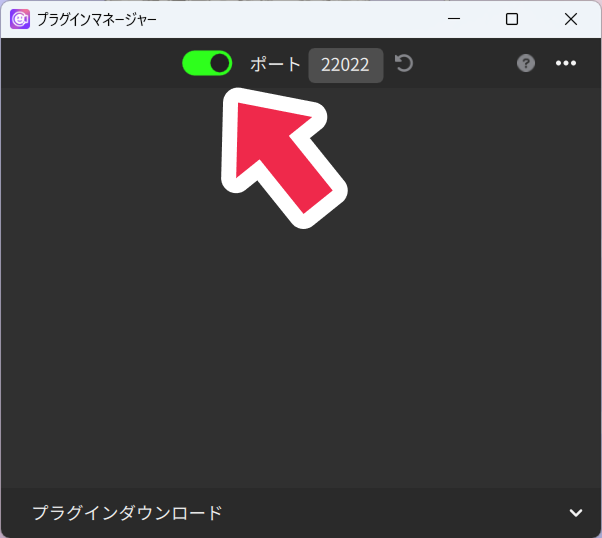
4. nizima ACTION!!と外部アプリの連携
4-1. Live2Dトラッキングパネルを開く
nizima ACTION!!に戻り、サイドバーの「Live2Dトラッキング」パネルを開きます。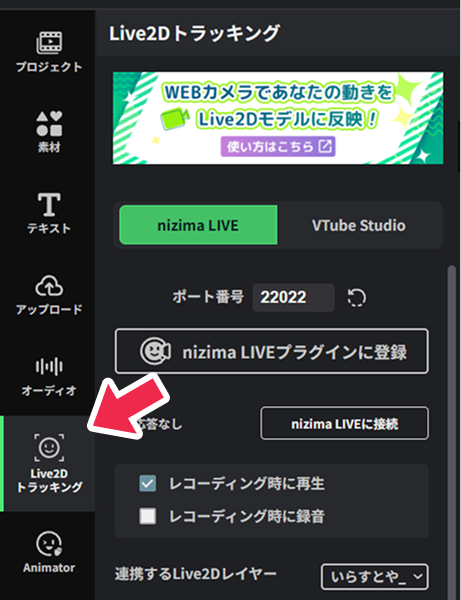
4-2. 連携するLive2Dレイヤーを選択する
「連携するLive2Dレイヤー」のドロップダウンリストから、外部トラッキングアプリと連携させたいLive2Dレイヤーを選択します。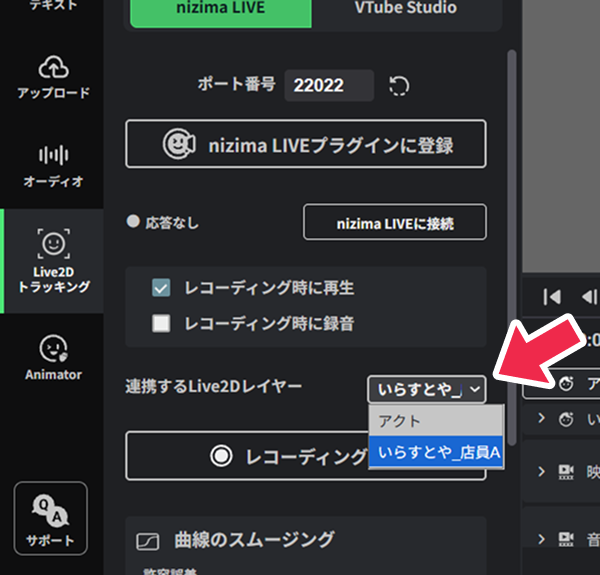
4-3. 外部アプリ用プラグインを登録する
「nizima LIVEプラグイン登録」をクリックします。
登録が完了すると、外部トラッキングアプリ側に連携用プラグインが表示されます。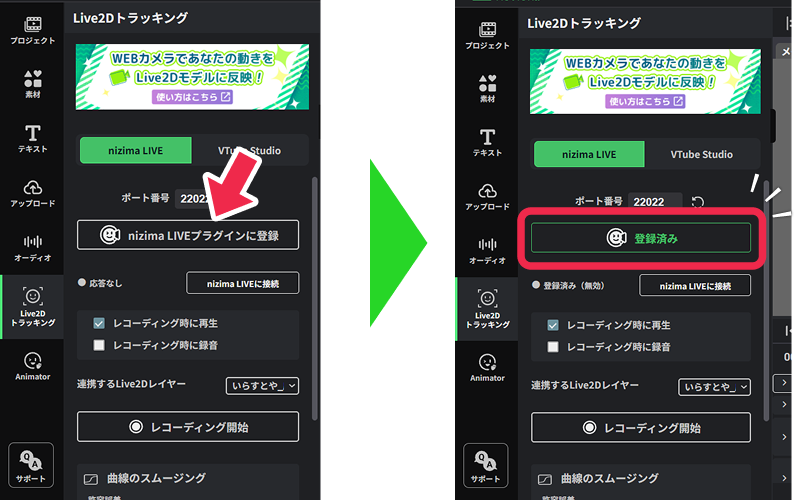
4-4. 外部アプリ側でプラグインを有効化する
外部トラッキングアプリ(nizima LIVE)に戻り、プラグインマネージャーに表示された「nizima ACTION!!」プラグインを有効化します。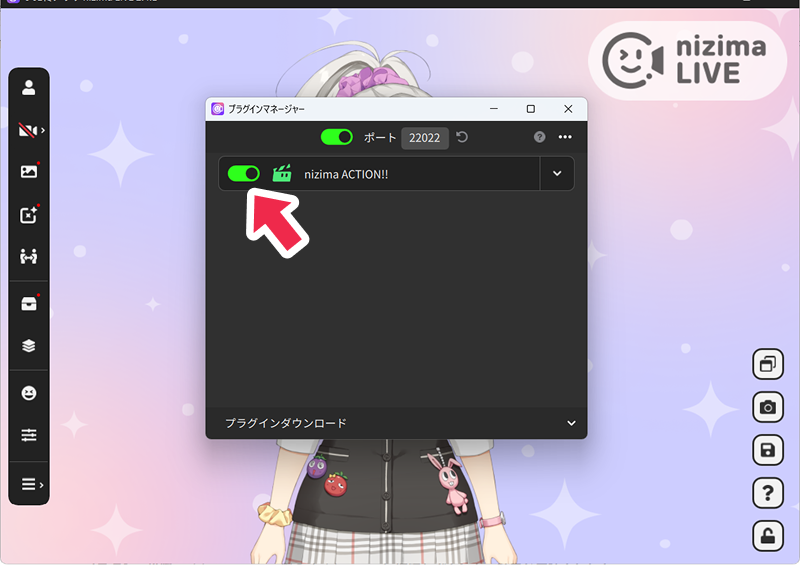
5. キャプチャ・レコーディング
5-1. 外部トラッキングアプリに接続する
「nizima LIVEに接続」をクリックし、外部トラッキングアプリと接続します。
トラッキングされた動きが、nizima ACTION!!上のモデルにリアルタイムで反映されていることを確認してください。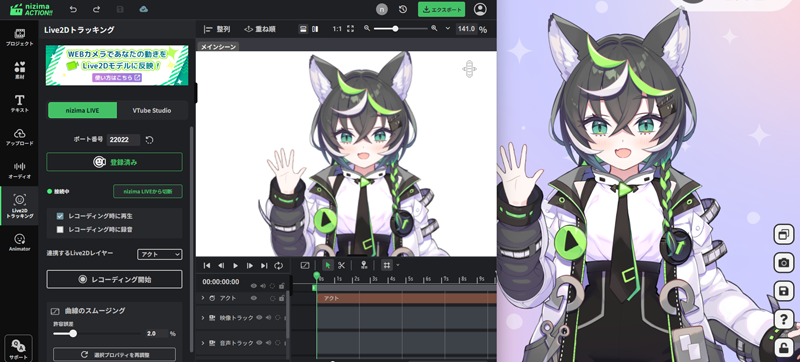
5-2. レコーディングを開始する
「レコーディング開始」をクリックすると、3秒のカウントダウン後にレコーディングが開始されます。
モデルを動かし、必要な動きを記録します。
5-3. レコーディングを停止する
以下いずれかの方法でレコーディングが終了します。
- 動画の再生位置が最終フレームに到達する
動画の最終フレームまで再生された場合は、停止ボタンを押さなくても自動的にレコーディングが終了し、モデルの動きがタイムラインに反映されます。 - 「レコーディング停止」をクリックする
レコーディング中に「レコーディング停止」をクリックすると、レコーディング開始から停止した時点までのモデルの動きがタイムラインに反映されます。
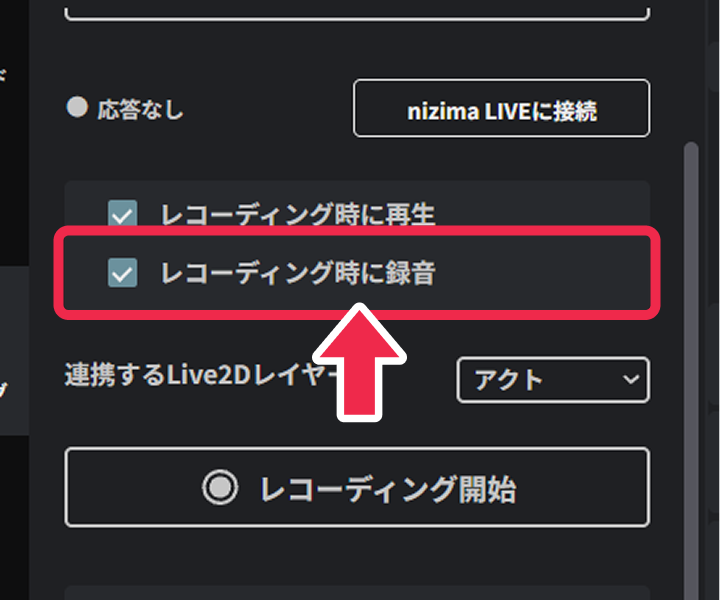
※ 「レコーディング時に録音」を有効にすると、マイク音声も同時に録音されます。
6. レコーディング後の確認と調整
nizima LIVE連携でレコーディングを行うと、モデルのプロパティに「nizima LIVE モーション」という項目が自動的に作成されます。
録画した動きは、この「nizima LIVE モーション」に対して、あらかじめキーフレームが打たれた状態でタイムラインに反映されます。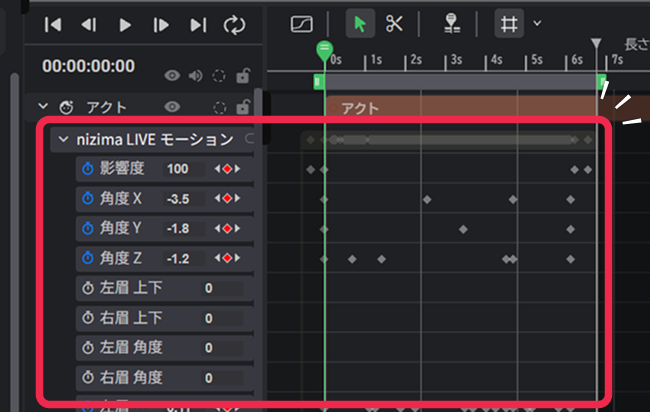
動きの調整
タイムライン上のドープシートまたはカーブエディターでパラメータを細かく編集できます。
編集方法についてはタイムラインのページをご覧ください。
曲線のスムージング
録画後、Live2Dトラッキングのパレット内にある「曲線のスムージング」からキーフレームの数を調整し、カーブの滑らかさを調整することができます。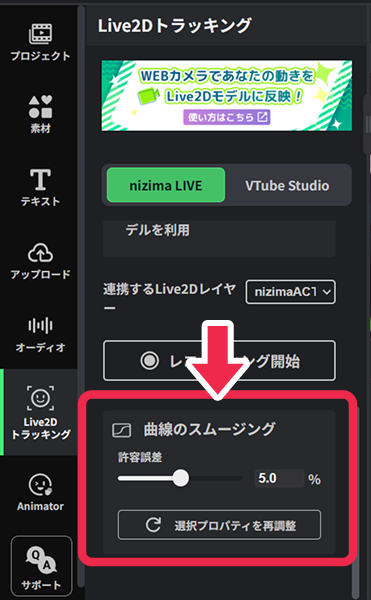 調整したいプロパティを選択し、許容誤差の数値を調整します。
その後、「選択プロパティを再調整」をクリックすると、設定が反映されます。
許容誤差を大きくする:キーフレーム数が少なくなり、なだらかなカーブになります。ガタつきの少ない滑らかな動きに見えます。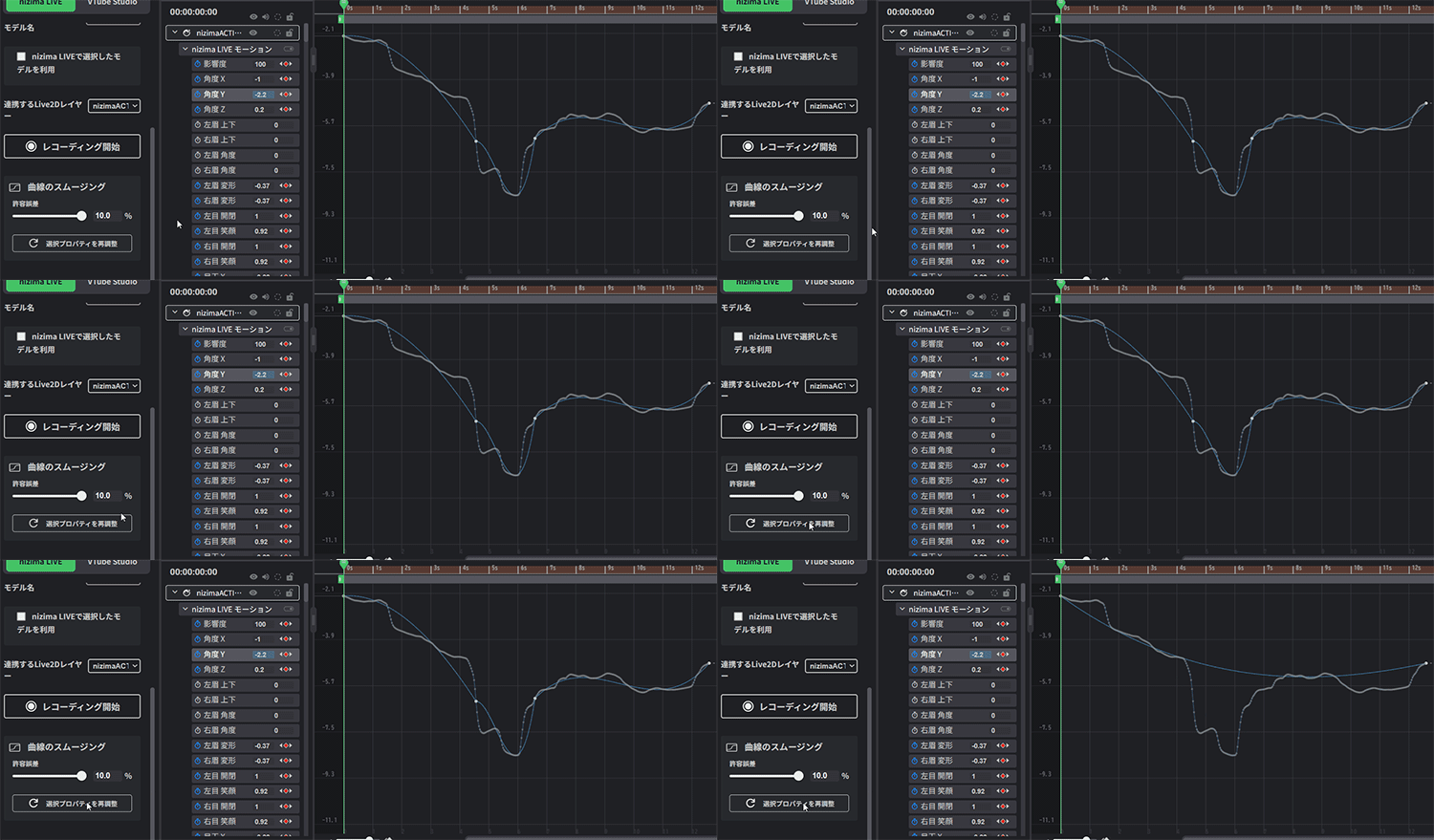
許容誤差を小さくする :細かな動きも保持され、キーフレームが多く打たれた状態になります。動きが細かく反映されます。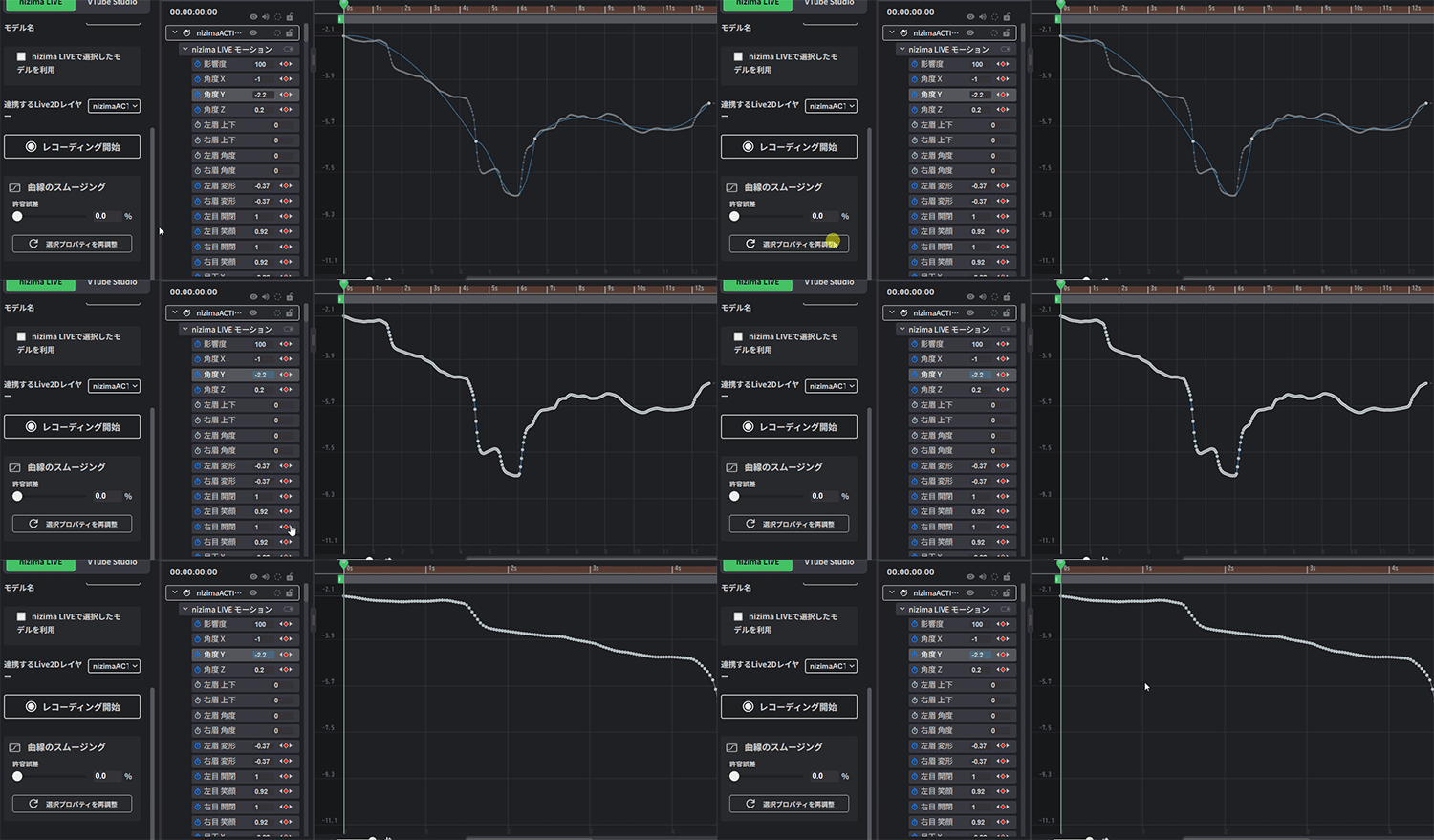
プロパティの削除
作成された「nizima LIVE モーション」は右クリックから削除できます。
削除後、Live2Dトラッキングを使用して動きを録り直すことも可能です。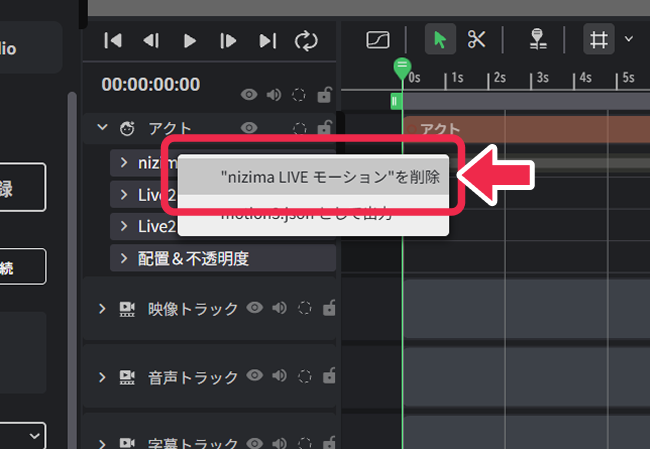
motion3.jsonの書き出し
作成された「nizima LIVE モーション」からLive2Dのモーションファイル(motion3.json)の書き出しを行うこともできます。
「nizima LIVE モーション」を右クリックし、「motion3.jsonとして出力」を選択し、書き出してください。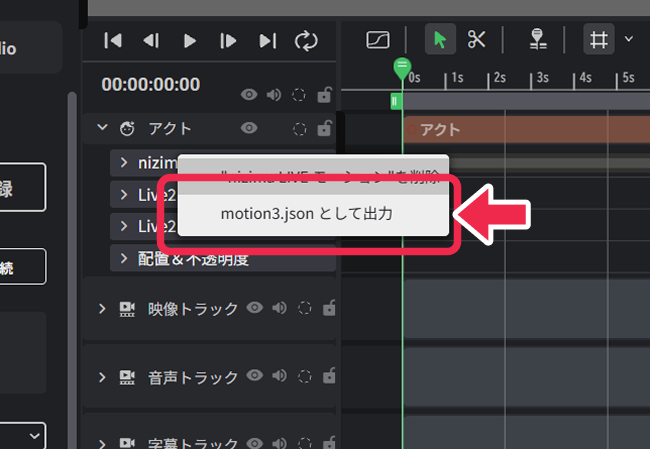
7. レコーディング時のオプション
レコーディング時に再生
動画を再生しながら、その再生に合わせてモデルの動きをレコーディングしたい場合に使用します。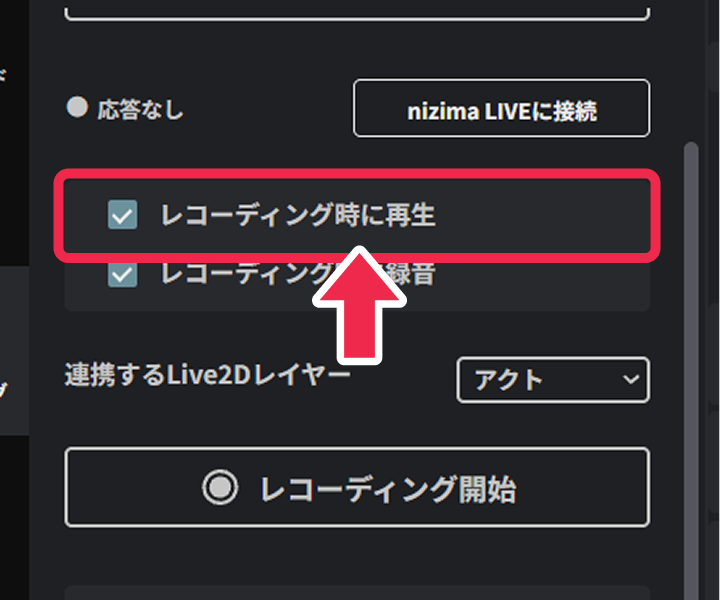
レコーディング時に録音
モデルの動きと同時に、マイクからの音声を動画に録音したい場合に使用します。