







Live2Dトラッキング連携の方法 (nizima LIVE & VTube Studio)
最終更新: 2026年6月24日
Live2Dトラッキング機能 チュートリアル
Live2Dトラッキング機能とは、nizima LIVEやVTube Studioといったトラッキングアプリと連携して、
リアルタイムでLive2Dモデルの動きをキャプチャ、レコーディングできる機能です。
動きと同時に音声の録音もすることができます。ぜひ、動画と合わせて参考にしてくださいね!
Table Of Contents
▽▼ 動画で使い方を確認する ▼▽
※画面は開発中のものです。実際の表示やデザイン、仕様とは異なる場合があります。
\nizima LIVEのダウンロードはこちら!/
※nizima LIVE無料版でもnizima ACTION!!と連携させることが可能です。
1. nizima ACTION!!側の準備
【Step 1】Live2Dモデルの追加
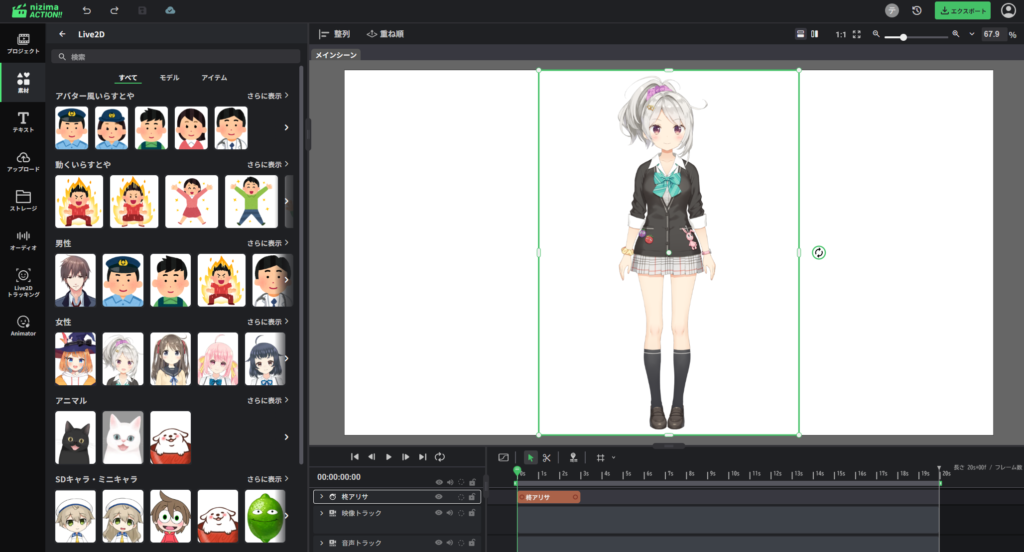
左側のサイドバーにある「素材」パネルから、使いたいLive2Dモデルを選択し、プロジェクトに追加します。
ご自身のモデルがある場合は、モデル(.moc3など)をアップロードしてください。
Live2Dモデルの詳しいアップロード方法についてはこちらをご覧ください。
【Step 2】モデルの位置調整
メインキャンバスでモデルを動かしたり、拡大・縮小したりして、動画の画面内にモデルが良い感じに収まるように調整しておきましょう。
2. トラッキングアプリとの連携方法 (nizima LIVE & VTube Studio)
nizima ACTION!!では、nizima LIVEとVTube Studioのどちらかのトラッキングアプリと連携して Live2Dモデルを動かすことができます。
この章ではそれぞれのトラッキングアプリとの連携方法について説明します。
まずnizima LIVEとの連携方法について説明します。VTube Studioユーザーの方は「Vtube Studioとの連携方法」から説明をご覧ください。
【nizima LIVEとの連携方法】
あらかじめnizima LIVE公式サイトからnizima LIVEをダウンロードしておきましょう。
nizima LIVEは無料版でも連携が可能です。
nizima LIVE側のプラグイン設定
【Step 1】nizima LIVEの起動とカメラ設定
nizima LIVEを起動し、カメラの設定を行います。
左メニューの「カメラ設定」から使用するカメラを選択して、nizima LIVE上であなたの表情や動きがトラッキングされているか確認しましょう。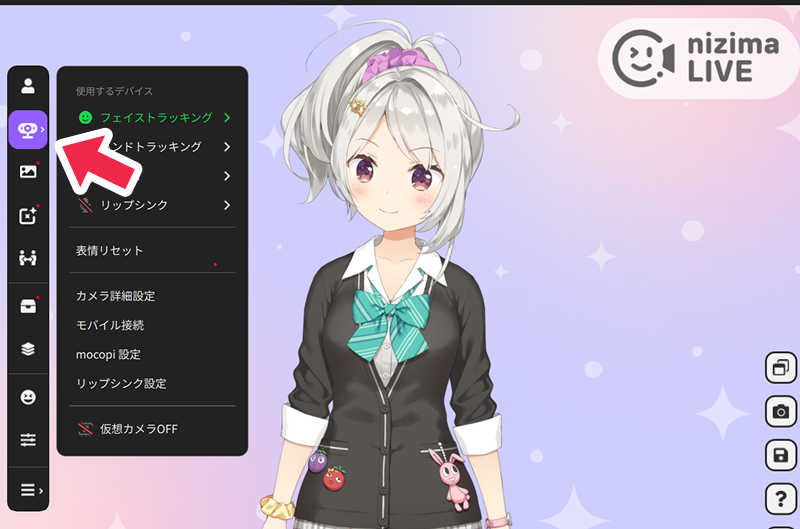
【Step 2】プラグインマネージャーを開く
nizima LIVEのメニューから「設定・その他」→「プラグイン」を選び、「プラグインマネージャー」を開きます。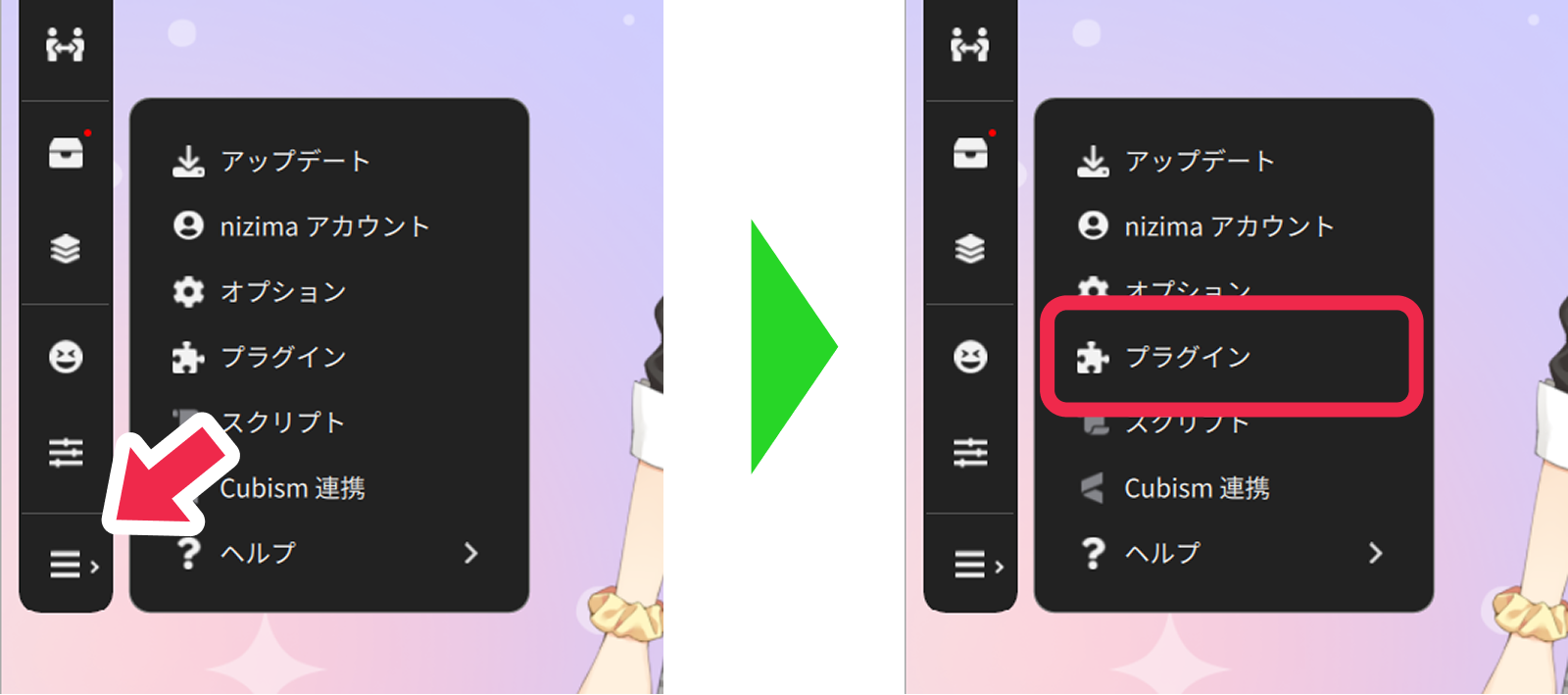
【Step 3】プラグイン機能の有効化
プラグインマネージャーの一番上にあるトグルをクリックして、プラグイン機能全体を有効にしておいてください。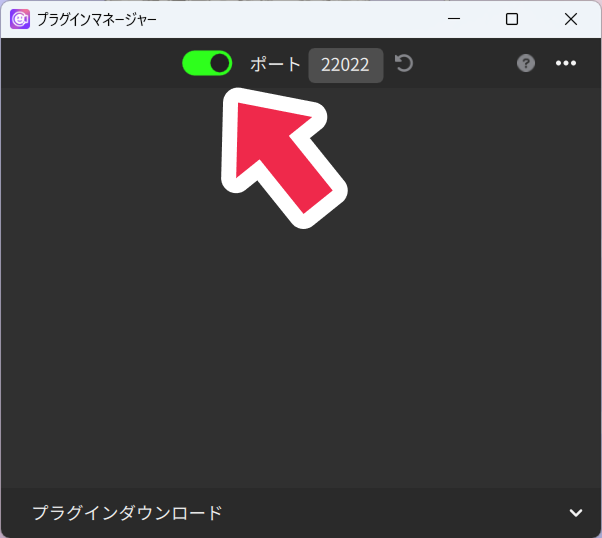
nizima LIVEと連携
【Step 1】nizima ACTION!!側のLive2Dトラッキングパネルを開く
nizima ACTION!!でサイドバーの「Live2Dトラッキング」から「nizima LIVE」のタブを開きます。
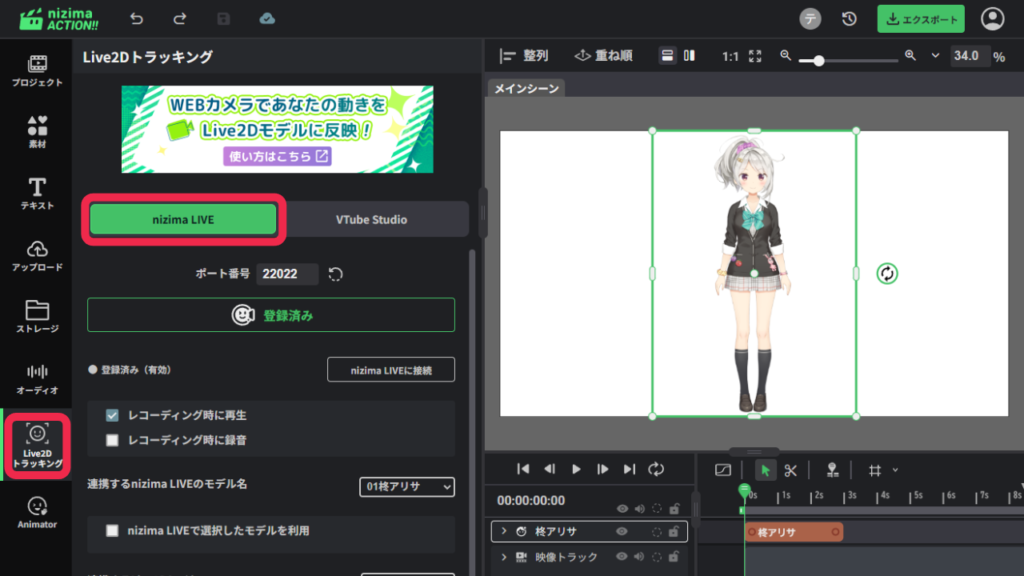
【Step 2】連携モデルの選択
「連携するLive2Dレイヤー」からnizima LIVEに接続させたいモデル(Live2Dレイヤー)を選択しましょう。

【Step 3】プラグインの登録
「nizima LIVEプラグインに登録」をクリックすると、nizima LIVE側でプラグインが表示されます。
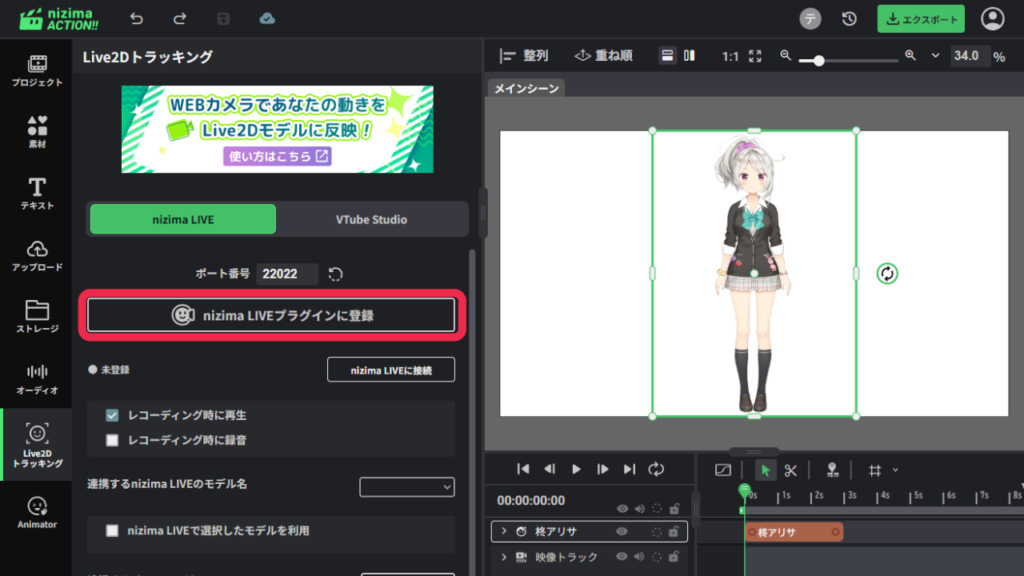
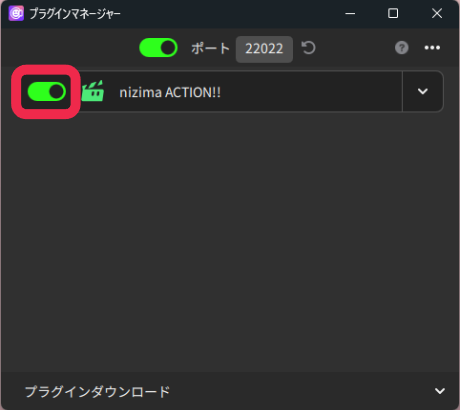
【Step 4】nizima LIVE上で連携プラグインの有効化
再びnizima LIVEに戻り、プラグインマネージャー上に表示されたプラグイン(「nizima ACTION!!」という表示)のトグルをクリックして有効にします。
トグルが緑色になれば準備完了です!
キャプチャ
nizima LIVEとの接続(リアルタイムキャプチャ)
nizima ACTION!!のLive2Dトラッキングパネルに戻り、「nizima LIVEに接続」をクリックします。
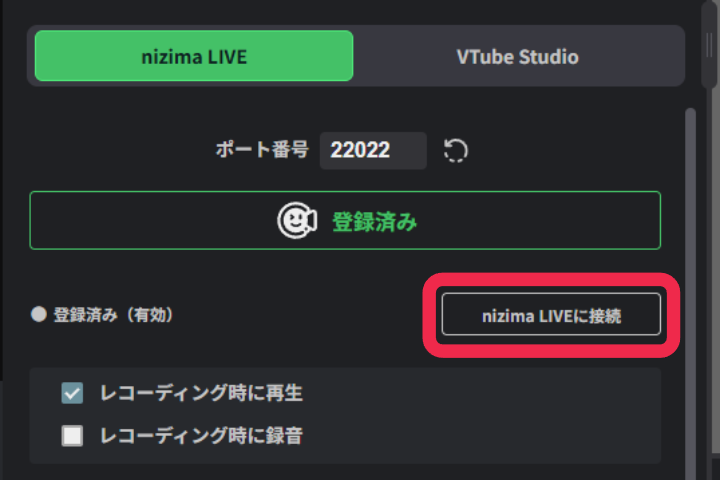
これでnizima LIVE連携の設定は完了です。nizima LIVEで動いているあなたの動きが、nizima ACTION!!のモデルにリアルタイムで反映されているか確認しましょう。
【VTube Studioとの連携方法】
VTube Studio側のプラグイン設定
【Step 1】VTube Studioの起動
パソコンにダウンロードされているVTube Studioを起動します。
【Step 2】プラグインマネージャーを開く
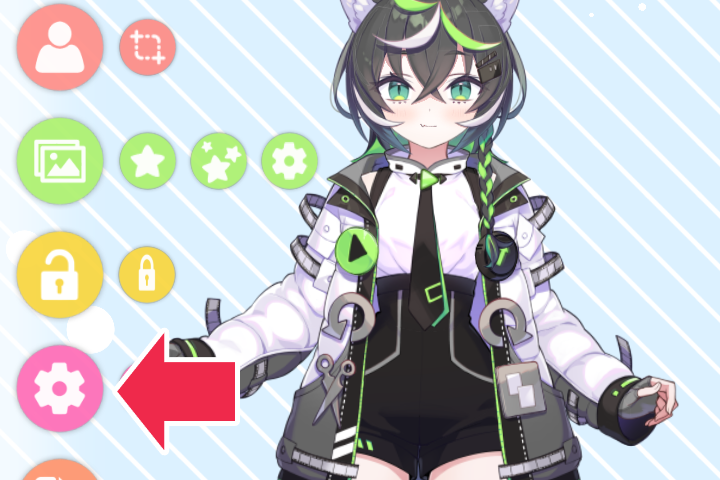
設定画面を開き、「VTubeStudioPlugins」までスクロールします。
【Step 3】プラグイン機能の有効化
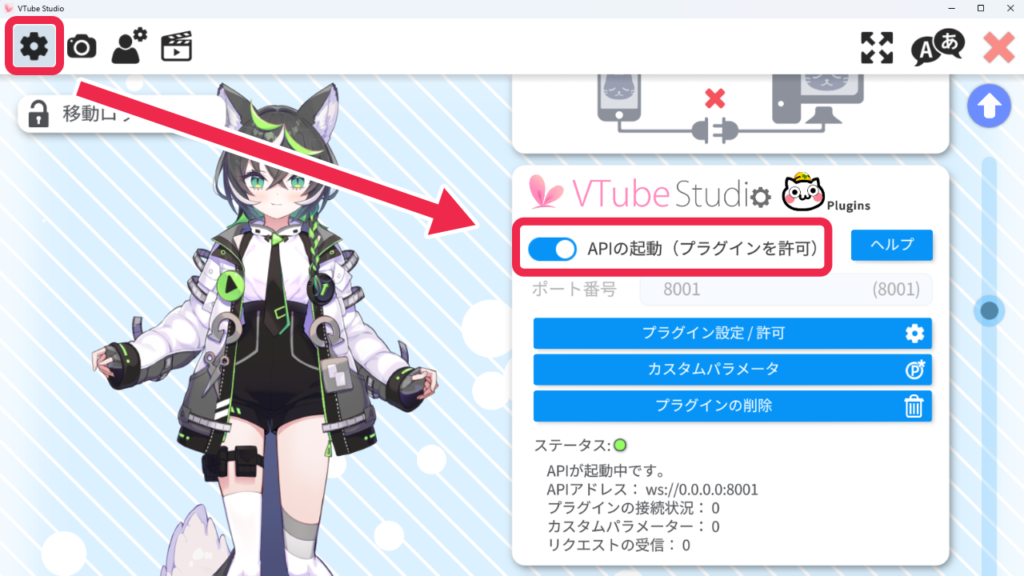
「APIの起動(プラグインを許可)」のトグルを有効にしておきましょう。
VTube Studioと連携
【Step 1】nizima ACTION!!側のLive2Dトラッキングパネルを開く
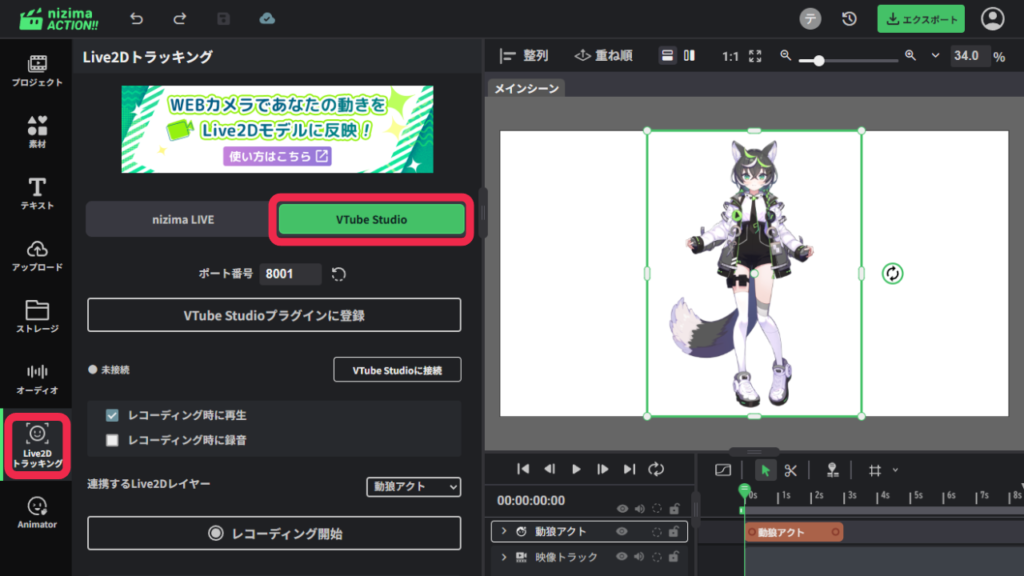
nizima ACTION!!でサイドバーの「Live2Dトラッキング」から「VTube Studio」のタブを開きます。
【Step 2】連携モデルの選択
「連携するLive2Dレイヤー」からVTube Studioに接続させたいモデル(Live2Dレイヤー)を選択しましょう。

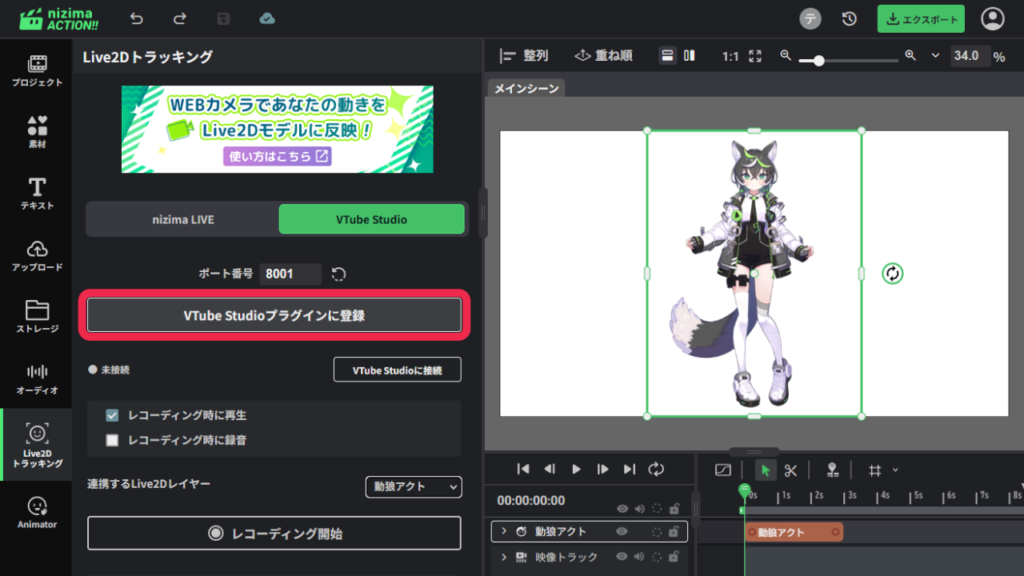
【Step 3】プラグインの登録
「VTube Studioプラグインに登録」をクリックすると、VTube Studio側でプラグインが表示されます。
【Step 4】VTube Studio上で連携プラグインの有効化
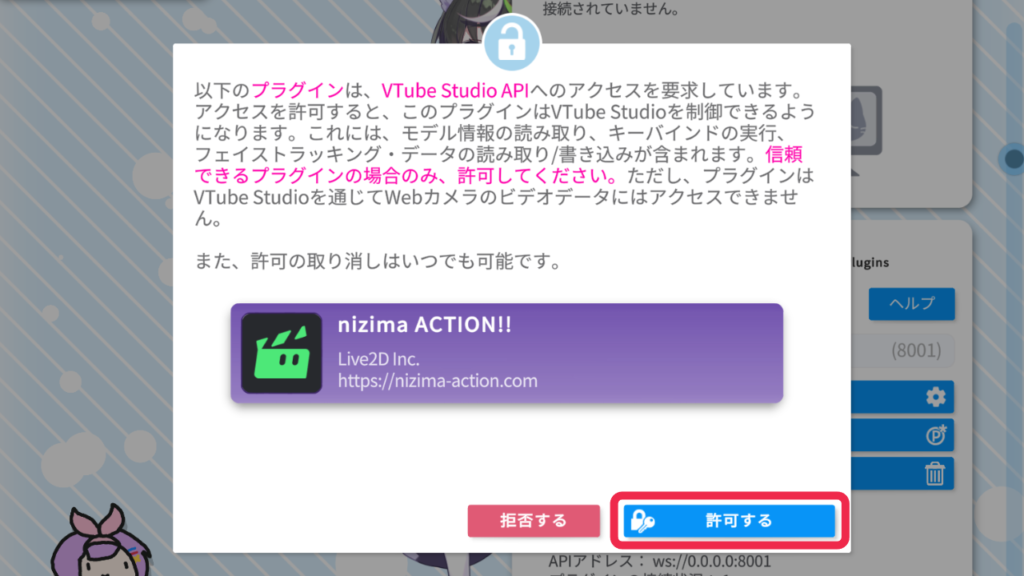
再びVTube Studioに戻り、プラグインマネージャー上に表示されたプラグイン(「nizima ACTION!!」という表示)を「許可する」をクリックし、プラグインを有効にしましょう。
キャプチャ
VTube Studioとの接続(リアルタイムキャプチャ)
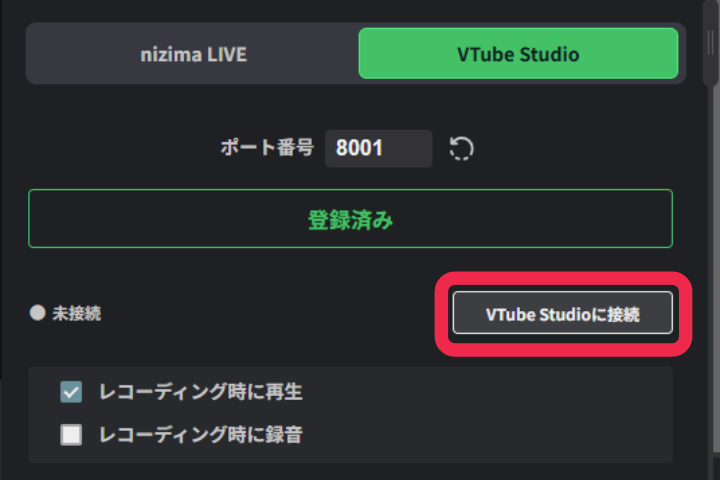
nizima ACTION!!に戻り、「VTube Studioに接続」をクリックすると、VTube Studioの動きがnizima ACTION!!のモデルにリアルタイムで接続されるようになります。
3. レコーディング(nizima LIVE & VTube Studio共通)
トラッキングアプリと連携しながら、レコーディングを行う方法です。
【Step 1】レコーディング
各トラッキングアプリのメニュー上から「レコーディング開始」をクリックすると、3秒のカウントの後に、実際にnizima LIVEやVTube Studioに接続したモデルの動きが動画内に反映されていきます。
「レコーディングを停止」をクリックするとレコーディング完了です。
【Step 2】レコーディングした動きの確認
タイムラインで動画を再生し、レコーディングした動きを確認してみましょう。
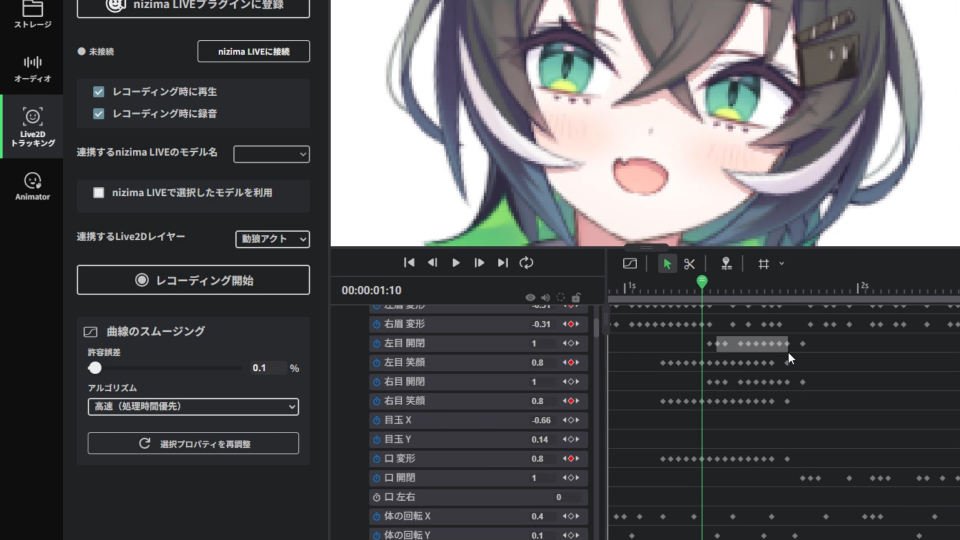
もし動きを修正したい場合は、再度Live2Dトラッキング連携で動きを取り直すか、タイムライン上のドープシートもしくはカーブエディタでパラメータを編集し、動きを微調整することも可能です。
レコーディング時の便利なオプション
レコーディング時には、目的に合わせて以下のオプションを活用できます。
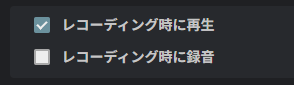
- 「レコーディング時に再生」にチェック
動画を再生しながら、そのタイミングに合わせて動きをレコーディングできます。 - 「レコーディング時に録音」にチェック
モデルの動きと一緒にマイクからの音声が録音できます。